Un article sur deux écrans
- Ouvrez un article.
- Appuyez sur 2 écrans :
- le bouton en haut à gauche, ou ⌘⇧D.
- le bouton au-dessus de l’article, ou Ctrl+Shift+D.
- le bouton deux volets dans la barre du haut.
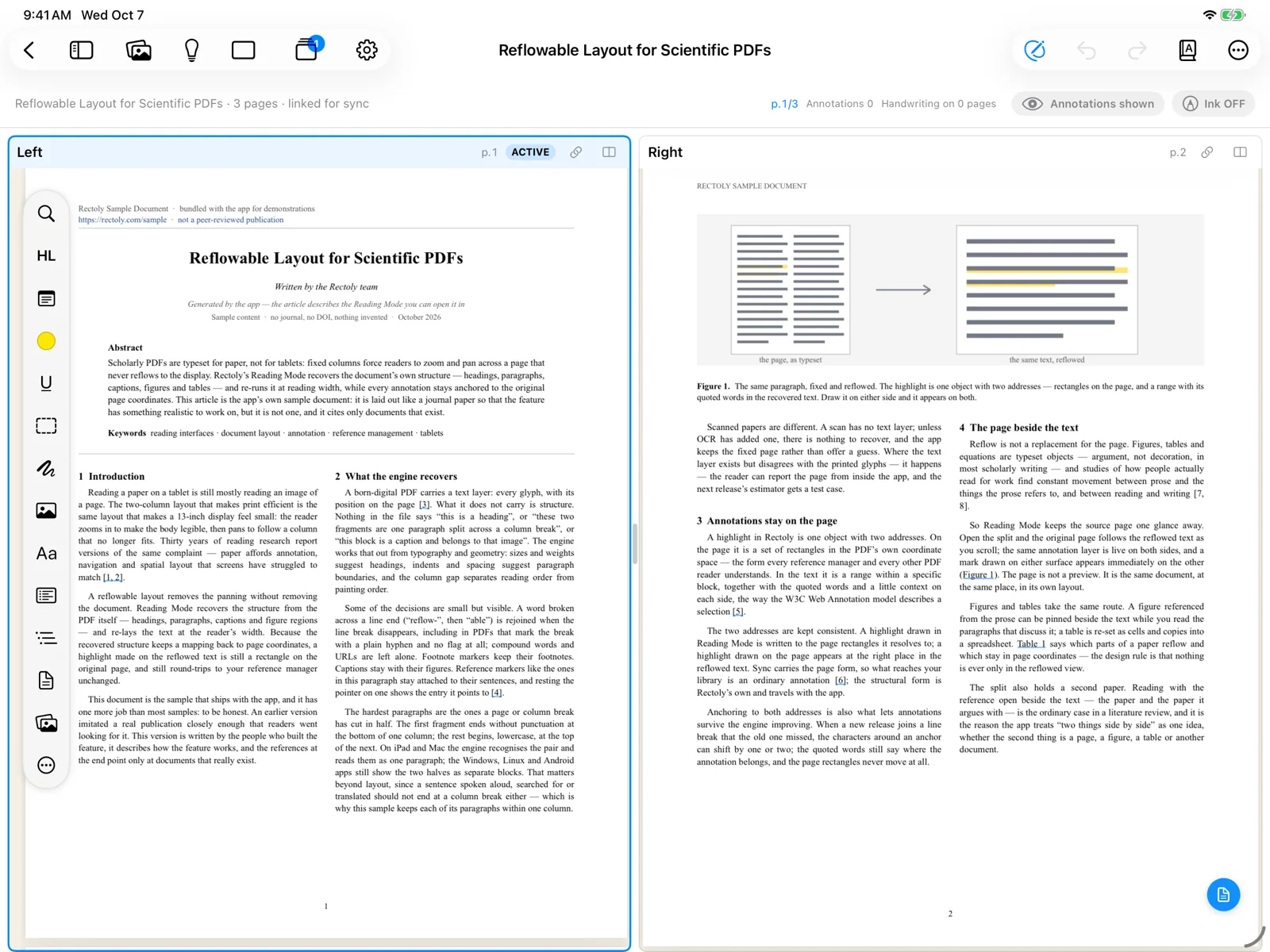
- L’article apparaît deux fois. Le second volet commence à la page suivante : vous pouvez ainsi garder une figure ou la liste des références dans un volet et poursuivre la lecture dans l’autre.
Passer d’un volet à deux est inclus dans l’achat. C’est gratuit pendant l’essai de 14 jours et dans l’article d’exemple. Revenir à un volet et changer la disposition sont toujours gratuits. Voir Essai et achat.
Un autre article à côté
- Ouvrez Articles ouverts et choisissez Ouvrir à gauche ou Ouvrir à droite sur une carte. Quand vous choisissez un article à ouvrir, Ouvrir dans vous permet de choisir le côté.
- Dans la bibliothèque, sélectionnez un article et appuyez sur Ctrl+Enter, ou faites un clic droit dessus et choisissez Ouvrir à côté. Pour toujours ouvrir l’article suivant à côté de l’article actuel, activez Paramètres › Lecteur › Ouvrir l'article suivant à côté de l'article actuel.
- Faites un appui long sur un article dans la bibliothèque et choisissez Ouvrir dans le volet droit, ou faites un appui long sur une carte dans Articles ouverts et choisissez Ouvrir à droite.
- Sur Android, le volet droit sert uniquement à la lecture ; annotez dans le volet gauche.
Voir aussi Articles ouverts et navigation.
Quel volet est actif
Touchez ou cliquez sur un volet pour le rendre actif. Les cartes de Articles ouverts s’ouvrent dans le volet actif. Si vous préférez qu’une carte affiche son article dans les deux volets, modifiez le réglage des cartes d’articles ouverts (Ouvrir dans les deux volets / Ouvrir uniquement dans le volet actif).
Côte à côte ou l’un au-dessus de l’autre
- Dans les réglages du lecteur, Disposition des deux écrans : automatique, côte à côte ou l’un au-dessus de l’autre.
- Appuyez sur le bouton de disposition au-dessus de l’article. Chaque appui passe au choix suivant : Automatique (selon la forme de la fenêtre), Côte à côte, L’un au-dessus de l’autre.
- Sur Android, les volets sont toujours côte à côte.
Automatique empile les volets quand la fenêtre est haute (environ 1,2 fois plus haute que large) et les place côte à côte sinon. La même disposition est utilisée quand le mode lecture affiche le PDF à côté du texte.
Échanger les deux côtés
Prenez un volet par son en-tête et faites-le passer de l’autre côté pour échanger les deux volets. Il en va de même pour le mode lecture et le PDF, quand le mode lecture affiche le PDF à côté du texte.
- Appuyez longuement sur l’en-tête d’un volet, puis déplacez-le de l’autre côté. Avec une souris ou un trackpad, faites-le simplement glisser. Inverser gauche et droite (Inverser haut et bas quand les volets sont l’un au-dessus de l’autre), dans le menu du bouton de disposition de l’en-tête, fait la même chose.
- Faites glisser l’en-tête d’un volet de l’autre côté. Appuyez sur Esc pour annuler. Vous pouvez aussi faire un clic droit sur l’en-tête et choisir Inverser gauche et droite (Inverser haut et bas quand les volets sont l’un au-dessus de l’autre).
- Appuyez longuement sur l’en-tête d’un volet, puis déplacez-le de l’autre côté. Avec une souris, faites-le simplement glisser. Inverser gauche et droite, dans le menu ⋮, fait la même chose.
La barre latérale (miniatures, annotations, sommaire) et les colonnes des figures et du thème de recherche se déplacent de la même façon : prenez-en une par son en-tête et placez-la à gauche ou à droite de l’article.
- Avec VoiceOver, utilisez les actions de l’en-tête Déplacer à gauche et Déplacer à droite.
- Vous pouvez aussi faire un clic droit sur l’en-tête et choisir Déplacer à gauche ou Déplacer à droite.
- Avec TalkBack, utilisez les actions de l’en-tête Déplacer à gauche et Déplacer à droite.
L’échange conserve la page, le zoom, la sélection et l’écriture manuscrite inachevée de chaque volet. La bordure suit le volet auquel elle appartient.
- Le côté où se trouve chacun de deux articles est mémorisé avec cette paire d’articles. Les côtés du mode lecture et du PDF, et la place de la barre latérale et des colonnes, sont mémorisés sur chaque appareil.
- La paire d’articles que vous aviez côte à côte est mémorisée après la réouverture de l’app. Ouvrez l’un d’eux et, si le PDF de l’autre est sur cet appareil, il apparaît à côté, du même côté et à la même page qu’avant.
Changer la taille des volets
- Faites glisser la séparation entre les volets. Touchez-la deux fois (double-cliquez avec une souris) pour les rendre de nouveau égaux.
Revenir à un volet
Appuyez de nouveau sur 2 écrans (⌘W / Ctrl+W ferme le volet actif).
La prochaine fois que vous passerez à deux volets, Rectoly peut soit rétablir les pages que vous aviez avant (Restaurer la disposition des pages avant le fractionnement, par défaut), soit afficher la page où vous êtes à côté de la suivante (Page actuelle et page suivante). Faites votre choix sous le réglage En passant de 1 à 2 écrans.
Quand deux volets ne tiennent pas
- Sur iPhone et dans les fenêtres étroites comme Slide Over, les articles s’ouvrent dans un seul volet.
- Si la fenêtre est trop étroite pour deux volets côte à côte, les deux articles s’affichent tour à tour sous forme d’onglets. Élargissez la fenêtre ou masquez la bibliothèque pour voir les deux.