Ouvrir le panneau des figures
- Ouvrez un article.
- Appuyez sur Panneau des figures (une icône d’image) :
- en haut à gauche, ou appuyez sur ⌘⇧F.
- dans la barre d’outils, ou appuyez sur Ctrl+Shift+F.
- dans la barre du haut.
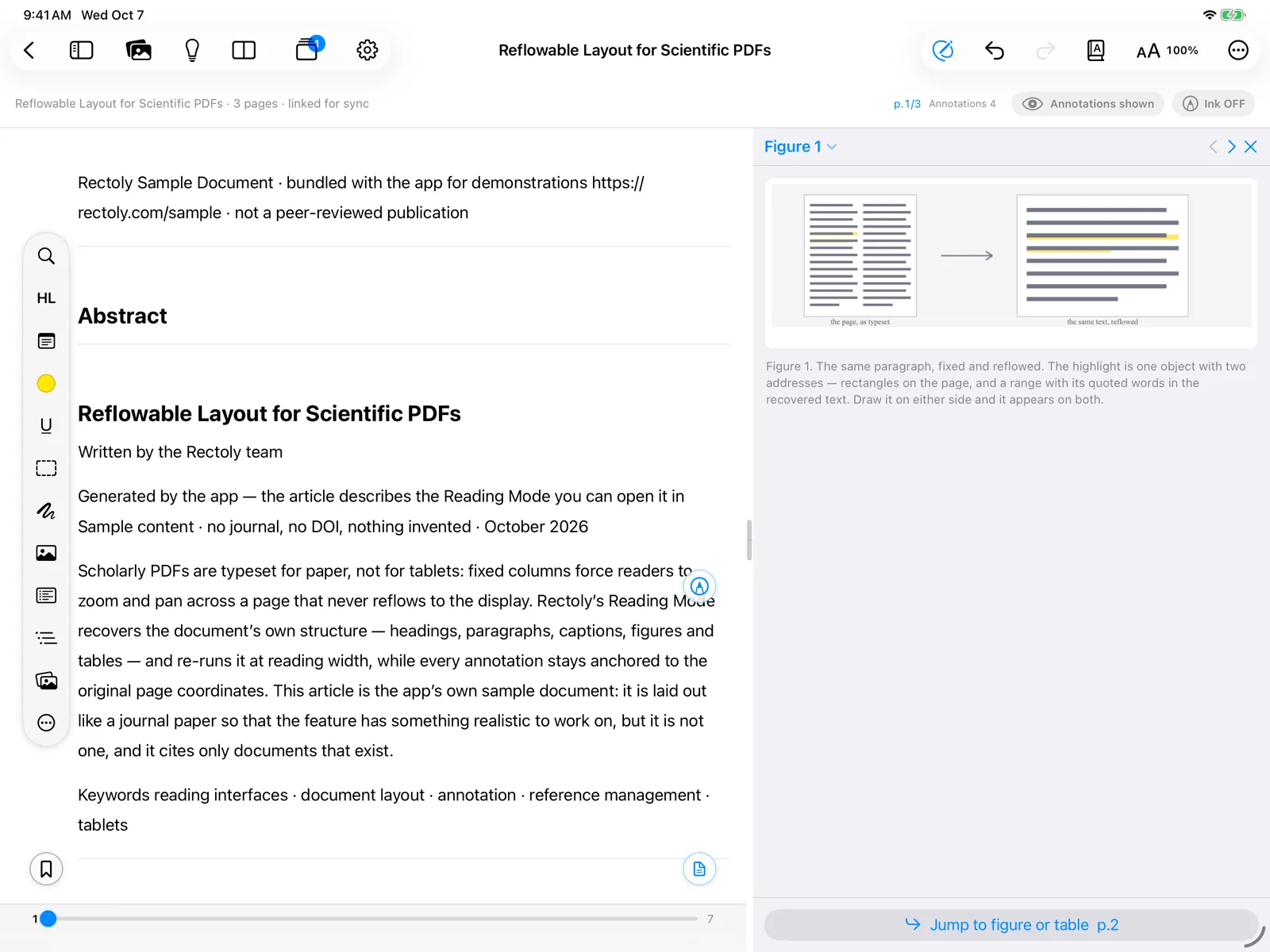
- La figure ou le tableau le plus proche de la page que vous lisez apparaît à côté du texte.
Choisir une figure
- Parcourez les figures et tableaux de l’article avec les boutons précédent / suivant.
- ⌥PageUp / ⌥PageDown font la même chose.
- Alt+PageUp / Alt+PageDown font la même chose.
- Appuyez sur Choisir une figure pour en sélectionner une dans la liste.
- Faites un clic droit sur une figure dans le PDF et choisissez Afficher … à côté du texte.
- En mode lecture, appuyez sur l’épingle d’une carte de figure pour placer cette figure dans le panneau.
- Dans la liste des figures et tableaux de l’article, appuyez sur l’épingle (Afficher à côté).
Agrandir et sauter à la figure
- Double-cliquez, ou utilisez Ctrl + molette de la souris, pour zoomer. Faites glisser une figure agrandie pour la déplacer.
- Aller à la figure vous emmène à la page de la figure ; Revenir là où je lisais vous ramène.
- Aller à la page vous emmène à la page de la figure.
Fermez le panneau avec ×.
Quand le panneau n’apparaît pas
- Le panneau a besoin de place à côté du texte. Sous Windows, vous pouvez voir « Pas assez de place à côté du texte pour le panneau des figures. » Élargissez la fenêtre ou masquez la bibliothèque.
- Si l’article ne contient aucune figure ni aucun tableau que Rectoly sait trouver, le panneau vous l’indique.
- La colonne de droite affiche une seule chose à la fois : le panneau des figures, un thème de recherche ou un document à côté de l’article.
Le panneau des figures est gratuit.