Créer ou ouvrir un thème
- Appuyez sur l’ampoule dans la barre du haut du lecteur, ou appuyez sur ⌘⇧T. Sans article ouvert, choisissez … › Thème de recherche dans la bibliothèque.
- Sur iPhone et dans une fenêtre étroite, choisissez … › Thème de recherche dans le lecteur.
- Touchez l’ampoule dans la barre du haut du lecteur (sur un téléphone, elle se trouve sous ⋮), ou appuyez sur Ctrl+Shift+T avec un clavier. Sans article ouvert, choisissez ⋮ › Thème de recherche dans la bibliothèque.
- Cliquez sur Thème de recherche (avec l’ampoule) dans la barre du haut. Une fois un thème choisi, le bouton affiche Thème : nom, et un clic ouvre le thème à côté de l’article.
La première fois, choisissez Nouveau thème…, saisissez un nom et appuyez sur Créer. Pour commencer un thème à partir des notes que vous avez écrites dans de nombreux articles, il y a aussi Organiser vos notes avec l’IA. Un nouveau thème commence avec les titres Questions, Thèses, Preuves, Objections, Questions ouvertes et Boîte de réception. Vous pouvez les garder, les renommer ou ajouter les vôtres.
Pour passer à un autre thème, en créer un nouveau, renommer ou supprimer le thème actuel :
- Utilisez le nom du thème en haut du thème, et son menu … (Renommer le thème…, Supprimer le thème…).
- Utilisez le nom du thème en haut du thème, et son menu ⋮ (Renommer le thème…, Supprimer le thème…).
- Utilisez la flèche à côté du bouton Thème de recherche. Elle propose aussi Ouvrir une note comme thème… (n’importe quel fichier
.md) et Afficher le dossier des thèmes.
Quand il y a assez de place, l’ampoule affiche le thème dans une colonne à côté de l’article ; sinon, il s’ouvre dans une feuille. Dans la feuille, le bouton « à côté de l’article » (Afficher à côté de l’article) le déplace dans la colonne.
Créer, organiser et exporter des thèmes est gratuit. Afficher un thème à côté de l’article (la colonne sur iPad, Mac et Android, le second volet sous Windows) est inclus dans l’achat ; c’est gratuit pendant l’essai de 14 jours et à côté de l’article d’exemple. Sur iPad, Mac et Android, l’envoi vers un thème reste gratuit, car il fonctionne sans la colonne ; sous Windows, l’envoi nécessite que le thème soit ouvert à côté de l’article.
Envoyer des passages au thème
- Sélectionnez du texte dans un article, dans la vue PDF ou en mode lecture.
- Choisissez Envoyer au thème :
- Dans le menu qui apparaît au-dessus de la sélection, ou dans le menu d’un surlignage que vous touchez. Sur Mac, aussi par un clic droit. Le raccourci est ⌘⇧N.
- Dans la barre qui apparaît au-dessus de la sélection, par un clic droit, ou avec Ctrl+Shift+N. Le thème (ou une autre note) doit être ouvert à côté de l’article.
- Dans la barre qui apparaît au-dessus de la sélection, ou dans le menu d’un surlignage que vous touchez. Avec un clavier, Ctrl+Shift+N.
- Le passage est ajouté au thème actuel sous forme de citation, suivie de sa source : la clé de citation de l’article et la page, par exemple
[@devlin2019bert, p. 5]. La note d’un surlignage suit, sous la citation.
- Il va toujours dans le thème actuel, même quand le thème n’est pas à l’écran. « Ajouté à « nom » » le confirme. S’il n’y a pas encore de thème, Rectoly vous demande d’en créer un d’abord.
- Par défaut, les passages vont sous Boîte de réception. Pour les envoyer sous un autre titre :
- Dans le menu … du thème, choisissez Où dans la note et un titre (Sous …) ou À la fin.
- Dans le menu ⋮ du thème, choisissez Où dans la note et un titre (Sous …) ou À la fin.
- Cliquez sur la flèche à côté de Envoyer au thème et choisissez Sous … ou À la fin. Le choix est conservé pour cette note.
- La forme de la source suit le format de clé de citation défini dans les paramètres. Voir Format de la clé de citation.
Organiser le thème
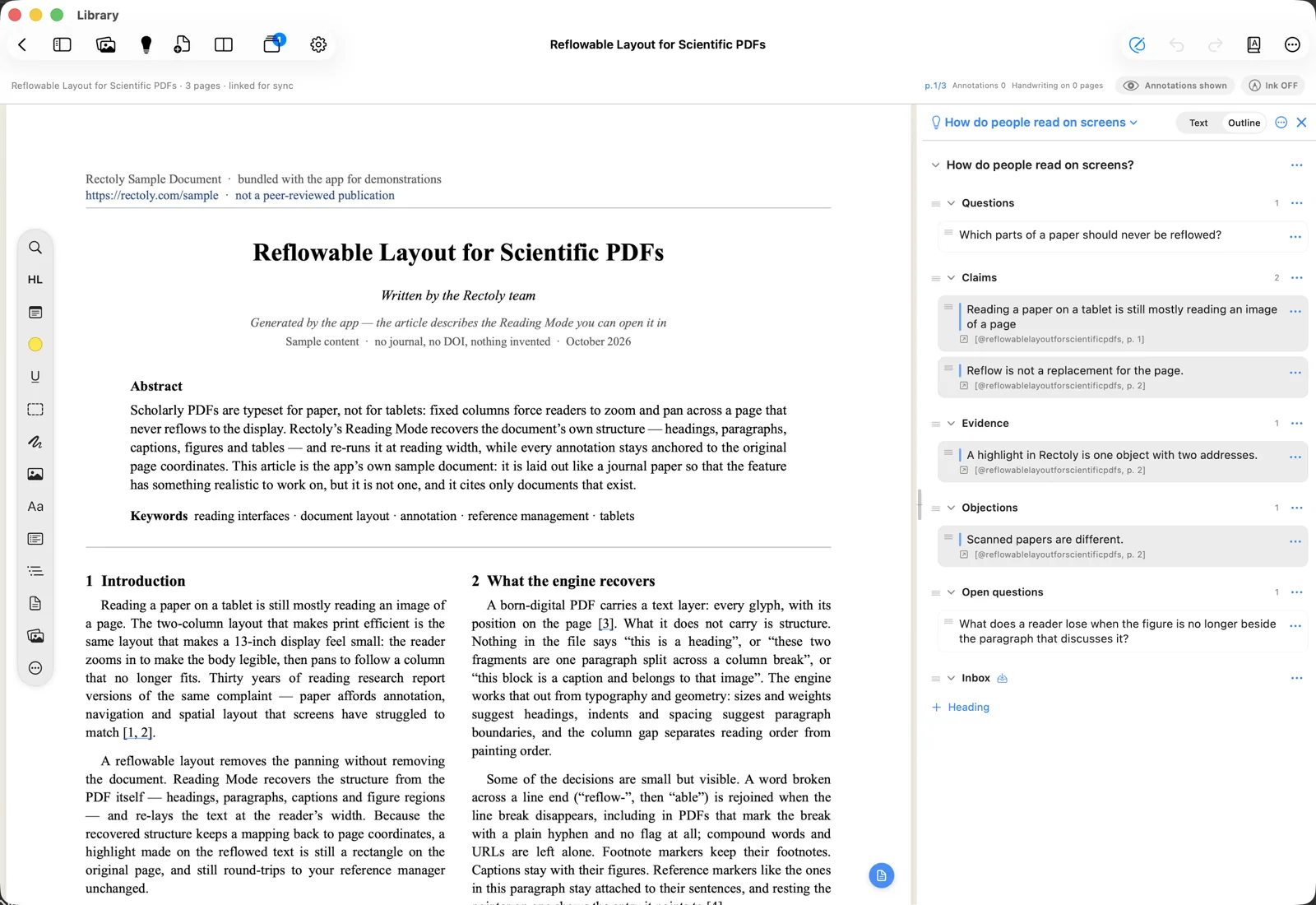
Le thème s’affiche sous forme de plan : des titres que vous pouvez replier et, en dessous, les blocs que vous avez envoyés.
- Faites basculer la note entre Texte et Plan au-dessus, ou appuyez sur Ctrl+Shift+O. Dans la vue texte, vous modifiez directement le Markdown.
- Faites glisser un bloc pour le déplacer, ou utilisez le menu d’un bloc pour le Déplacer vers un autre titre, le Modifier ou le Supprimer.
- Sélectionnez un bloc et appuyez sur ⌥↑ / ⌥↓ pour le déplacer.
- Sélectionnez un bloc et appuyez sur Alt+↑ / Alt+↓ pour le déplacer.
- Ajoutez un titre avec Titre (choisissez-en un parmi les suggestions ou Autre…).
- Voir dans l'article sur un bloc ouvre l’article à l’endroit d’où vient la citation (Return / Enter sur un bloc sélectionné).
Exporter et rédiger
- Copier en Markdown place tout le thème dans le presse-papiers.
- Exporter › Fichier Markdown… ou Word (.docx)… l’enregistre dans un fichier.
- Les deux se trouvent dans le menu … du thème.
- Les deux se trouvent dans le menu ⋮ du thème.
Ce qui sort est du Markdown propre : les titres jamais utilisés sont omis, les repères propres à Rectoly sont retirés, et une liste de Références des articles cités est ajoutée à la fin.
- Les références et les sources dans le texte, comme
[@devlin2019bert, p. 5], sont écrites dans le style de citation que vous avez choisi, par exemple APA ou IEEE. - Pour garder les sources
[@key]pour Pandoc ou Quarto dans le Markdown, activez Garder les clés de citation en Markdown ([@key]), sous le style de citation. Le fichier Word reçoit toujours le style.
Un thème en note Zotero
Exporter › Note Zotero transforme le thème en note dans votre bibliothèque personnelle de Zotero, titres compris : chaque citation est reliée à sa page du PDF, avec sa source sous forme de citation Zotero. Cette option apparaît quand vous êtes connecté.
- Choisissez Exporter › Note Zotero.
- Choisissez d’activer ou non Ajouter le tag « nom » aux articles cités (« nom » étant le nom du thème) et Ajouter les articles cités à la collection « nom ». Les deux sont désactivés au départ, et Rectoly retient votre choix pour chaque thème.
- Appuyez sur Envoyer.
- Les tags et collections sont seulement ajoutés, jamais retirés. La collection est créée si elle n’existe pas ; un article d’un groupe va dans une collection de ce groupe. Les articles absents de toute bibliothèque Zotero sont ignorés.
- La note et le thème restent synchronisés dans les deux sens. Si vous envoyez de nouveau le thème après l’avoir modifié, la note est réécrite. Si rien n’a changé, vous voyez « La note Zotero est déjà à jour. »
- Les modifications faites à la note dans Zotero reviennent dans le thème quand vous l’ouvrez. Le thème tel qu’il était avant est conservé dans le dossier
.history, juste à côté. - Les modifications sous la liste Références dans Zotero ne sont pas reprises dans le thème. Écrivez ce que vous voulez garder avant Références.
- Si le thème et la note ont tous deux été modifiés, rien n’est écrasé : l’envoi crée une nouvelle note, et celle de Zotero reste telle quelle.
- Si la majeure partie de la note a été supprimée dans Zotero, le thème est laissé tel quel, et l’envoi crée une nouvelle note.
L’envoi d’un thème à Zotero est inclus dans l’achat, comme l’envoi des notes. Il est gratuit pendant l’essai de 14 jours.
Organiser dans Mendeley les articles d’un thème
Exporter › Organiser dans Mendeley… ajoute aux articles cités par le thème un tag à son nom, les place dans une collection du même nom, ou les deux. Cette option apparaît quand le thème cite au moins un article de votre bibliothèque Mendeley.
- Choisissez Exporter › Organiser dans Mendeley….
- Activez Ajouter le tag « nom » aux articles cités, Ajouter les articles cités à la collection « nom », ou les deux. Rectoly retient votre choix pour chaque thème.
- Appuyez sur Organiser.
- Rien n’est retiré : les articles gardent les tags et les collections qu’ils ont déjà. La collection est créée si elle n’existe pas ; les articles d’un groupe vont dans une collection de ce groupe. Les PDF qui ne sont dans aucune bibliothèque sont ignorés.
- Si vous renommez le thème, l’opération suivante utilise le nouveau nom. Le tag et la collection précédents restent.
- Une fois l’opération terminée, Rectoly indique combien d’articles ont reçu le tag ou ont été classés, et lesquels n’ont pas pu être modifiés, et pourquoi.
L’organisation dans Mendeley est incluse dans l’achat, comme l’envoi des notes. Elle est gratuite pendant l’essai de 14 jours.
Passages peut-être liés
À la fin d’un thème, Passages peut-être liés liste des passages des articles présents sur cet appareil qui sont proches des notes du thème : les citations que vous avez envoyées et leurs notes, et les paragraphes que vous avez écrits vous-même.
- Un passage est affiché tel que l’article l’a, avec le titre de l’article, la page et la note dont il est proche (Proche de votre note : …). L’IA n’écrit rien.
- Ouvrir mène au passage. Ajouter au thème le met dans le thème comme citation. Ne plus afficher ce passage (le ×) écarte ensuite ce passage de ce thème.
- Tout est trouvé sur l’appareil. Proche signifie une formulation et un sujet similaires, pas forcément la même thèse.
- Un thème avec peu de notes, ou sans passage proche, n’affiche rien ici.
Il faut le modèle multilingue et un index des passages construit avec lui, les mêmes que ceux des passages similaires.
- Sans le modèle, Obtenir le modèle multilingue apparaît ici. Avec lui, les passages d’articles en japonais, en chinois et dans d’autres langues, ou dans une langue différente de celle de vos notes, sont aussi trouvés.
- Pendant la construction de l’index, sa progression est affichée. Indexer maintenant en construit une partie tout de suite.
- Un appareil avec peu de mémoire ne peut pas s’en servir, et l’indique.
Passages peut-être liés est inclus dans l’achat et gratuit pendant l’essai de 14 jours.
Où les thèmes sont conservés
Un thème est un simple fichier Markdown, nom.md, que vous pouvez aussi ouvrir dans d’autres apps.
- Quand un dossier de notes est défini, les thèmes sont conservés dans son dossier
Themes. iPad, Mac, Android, Windows et Linux utilisent tous cet emplacement. - Sans dossier de notes, les thèmes sont conservés dans l’app. Quand vous choisissez un dossier de notes, ils sont déplacés dans son dossier
Themes. - Sans dossier de notes, les thèmes sont conservés dans
Documents\Rectoly\Themes. - Si le même thème a été modifié à deux endroits, un bandeau indique « Ce thème a été modifié à deux endroits. » Choisissez la version à garder ; l’envoi est suspendu jusqu’à ce que vous le fassiez.
- Si une autre app a modifié la note, Rectoly vous demande quelle version garder avant un nouvel envoi.