Commencer à écrire
- Activez Encre DÉSACTIVÉE / Encre ACTIVÉE dans la barre d’état en bas, puis écrivez avec l’Apple Pencil ou votre doigt. Sur iPhone et dans une fenêtre étroite, le bouton se trouve en haut à droite, à côté d’Annuler. Tant que l’écriture manuscrite est activée, les outils de surlignage et de note adhésive sont désactivés ; désactivez-la pour les utiliser de nouveau.
- Choisissez Stylo dans la barre d’outils, ou appuyez sur P. Écrivez avec la souris, un stylet ou un doigt. Choisissez de nouveau Stylo, ou appuyez sur Esc, pour revenir à la sélection de texte.
- Activez Encre DÉSACTIVÉE / Encre ACTIVÉE en bas (touchez le milieu de la page si la barre du bas est masquée), puis choisissez Stylo dans la barre d’outils latérale (si la barre est masquée, affichez-la avec le bouton à côté de celui du panneau latéral) et écrivez avec le stylet ou un doigt. Désactivez l’encre pour utiliser les surlignages, les notes adhésives et les autres outils.
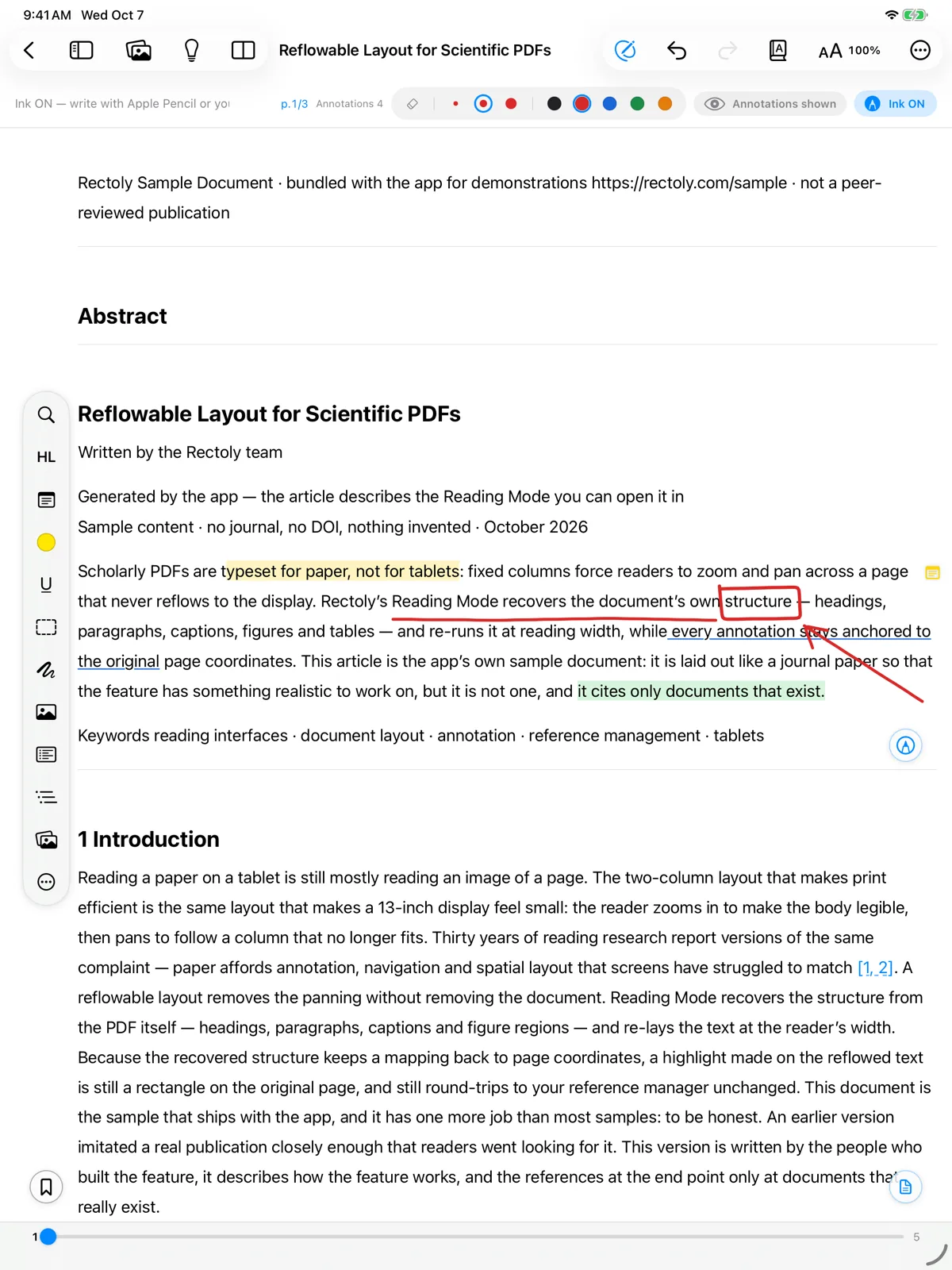
L’écriture manuscrite est incluse dans l’achat. Elle est gratuite pendant l’essai de 14 jours et dans l’article d’exemple. Voir Essai et achat.
Couleur et épaisseur
- Cinq couleurs (noir, rouge, bleu, vert, orange) et trois épaisseurs (fine, moyenne, épaisse).
- Sur une page PDF, le bouton Type de stylo, à côté des épaisseurs, bascule entre Stylo et Stylo plume. Le trait du stylo plume gonfle avec la pression et s’amincit avec l’inclinaison de l’Apple Pencil. L’écriture manuscrite en mode lecture, et celle qui a voyagé vers un autre appareil, est dessinée comme un trait de stylo ordinaire.
- Choisissez la couleur avec les pastilles de couleur ou l’outil Couleur du stylo, et l’une des trois épaisseurs.
Effacer
La gomme efface un trait entier à la fois : faites-la glisser sur les traits à supprimer.
- Choisissez la gomme, ou appuyez sur E. Avec l’Apple Pencil, un double toucher ou une pression peut passer à la gomme (voir ci-dessous).
- Choisissez Gomme, ou appuyez sur E. Vous pouvez aussi faire glisser avec le bouton droit de la souris quand le stylo est actif.
- Choisissez Gomme dans la barre du stylo, ou maintenez le bouton de votre stylet enfoncé pendant que vous écrivez.
- Faites un appui long sur un trait pour Supprimer les traits ou Effacer l’écriture de cette page.
Apple Pencil
- Le double toucher et la pression suivent les réglages Apple Pencil de votre iPad (passer à la gomme, revenir à l’outil précédent ou afficher la palette).
- La palette contient le stylo, le HL Pen, la gomme et un bouton pour désactiver l’écriture manuscrite.
- Avec un Apple Pencil compatible avec le survol, un anneau indique la couleur et l’épaisseur du stylo avant que vous touchiez l’écran.
Dessiner avec le stylet seulement
- Paramètres › Lecteur › Dessiner avec le stylet seulement : votre doigt fait alors défiler et sélectionne, et seul le stylet dessine ou efface.
- Bouton du stylet choisit ce que fait le bouton de votre stylet quand vous appuyez dessus : Basculer la gomme, Outil précédent ou Ne rien faire. Le maintenir enfoncé pendant que vous dessinez efface toujours.
Écriture manuscrite activée à l’ouverture d’un article
- Réglages du lecteur › Activer le mode encre par défaut.
- Paramètres › Lecteur › Encre activée à l'ouverture d'un article.
- Paramètres › Lecteur › Encre activée à l'ouverture d'un article.
Activer ou désactiver l’écriture manuscrite dans un article ne vaut que pour cette fois ; cela ne change pas ce réglage.
Où va votre écriture manuscrite
L’affichage de votre écriture manuscrite sur votre ordinateur et vos autres appareils dépend de l’édition et des réglages. Voir Partager l’écriture manuscrite entre tablettes et PC. Vous pouvez aussi rechercher dans votre écriture manuscrite — voir Recherche dans l’écriture manuscrite. Pour l’écriture manuscrite en mode lecture, voir Mode lecture.