Afficher les articles ouverts
Appuyez sur Articles ouverts (le bouton avec des pages empilées et un nombre) :
- dans la barre du haut du lecteur, ou appuyez sur ⌘⇧O.
- dans la barre du haut, ou appuyez sur Ctrl+Shift+A.
- dans la barre du haut du lecteur. Dans la bibliothèque, les mêmes articles vous sont proposés pour reprendre là où vous en étiez.
Vos articles ouverts apparaissent sous forme de cartes.
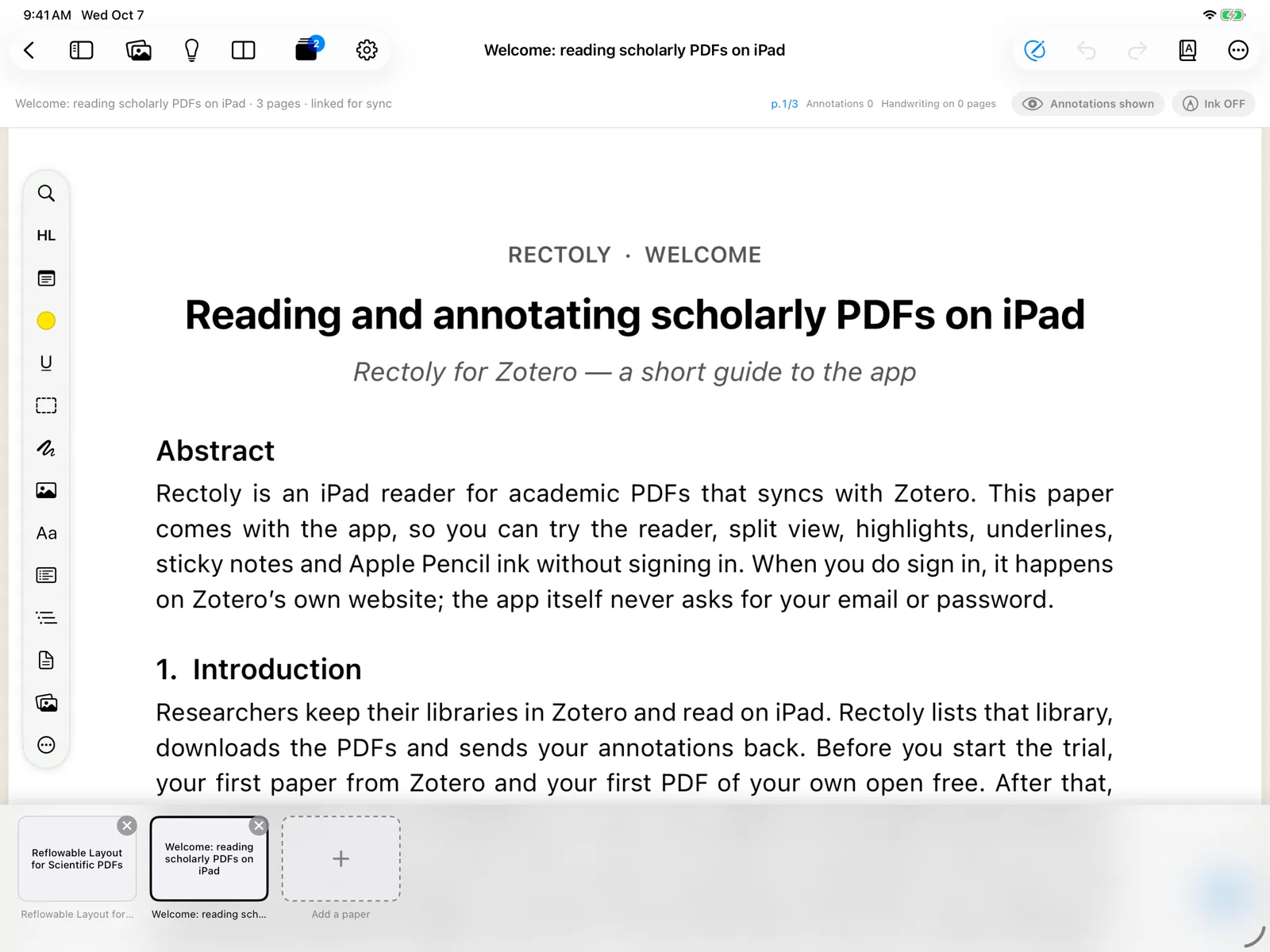
Passer d’un article à l’autre
- Appuyez sur une carte pour passer à cet article.
- ⌃Tab / ⌃⇧Tab passent à l’article suivant et précédent.
- Ctrl+Tab / Ctrl+Shift+Tab passent à l’article suivant et précédent. Quand les cartes sont affichées, vous pouvez aussi utiliser ← →, Enter pour ouvrir, Delete pour fermer et Esc pour les ranger.
- Balayez latéralement près du bord gauche ou droit de l’écran pour passer à l’article suivant ou précédent.
- Aux extrémités, vous voyez « Il s’agit du premier PDF » ou « Il s’agit du dernier PDF » avec Retour à la bibliothèque.
- Aux extrémités, les articles ouverts s’affichent pour que vous puissiez en choisir un.
- Aux extrémités, vous revenez à la bibliothèque.
Avec deux volets, une carte s’ouvre dans le volet actif. Voir Deux volets.
Ouvrir, fermer et réorganiser
- La carte + à la fin, Ouvrir un autre article, vous permet de trouver un article et de l’ouvrir.
- × sur une carte ferme cet article.
- Faites glisser une carte (après un appui long sur un écran tactile) pour changer l’ordre.
- Faites un clic droit sur une carte pour l’ouvrir, l’ouvrir à côté de l’article actuel ou la fermer.
- Une carte marquée Local est un PDF de cet appareil et non de votre bibliothèque Mendeley ou Zotero.
Jusqu’à huit articles
Jusqu’à huit articles restent ouverts. Quand vous en ouvrez un neuvième, le plus ancien article qui n’est pas à l’écran est fermé. Ses annotations sont enregistrées ; rouvrez-le depuis la bibliothèque quand vous voulez.
Passer d’un article ouvert à l’autre est gratuit. Ouvrir un article à côté d’un autre est inclus dans l’achat — voir Deux volets.