Le premier écran
- Une courte présentation de cinq pages. Faites-les défiler ou appuyez sur Ignorer pour passer directement à la dernière page, où vous choisissez comment commencer.
- Un seul écran d’accueil, « Lire, réfléchir et écrire, sur votre PC », où vous choisissez comment commencer.
- Une courte présentation de quatre ou cinq pages. Ignorer, sur les pages avant la dernière, mène directement à l’écran d’accueil.
Utiliser Rectoly sous Linux
Rectoly sous Linux est la même application que sous Windows, avec les mêmes écrans et les mêmes commandes : les instructions Windows de ce guide s’appliquent telles quelles. Dans le sélecteur en haut de la page, choisissez Windows · Linux. Quand le guide parle de l’Explorateur de fichiers, pensez à votre gestionnaire de fichiers ; quand il indique un chemin comme C:\…, reportez-vous à l’emplacement correspondant dans votre dossier personnel.
- Installation : pour les PC x86 64 bits. Sur Ubuntu 22.04, Linux Mint 21, Debian 12 ou version ultérieure, ouvrez un terminal dans le dossier où le .deb a été enregistré et lancez
sudo apt install ./rectoly-for-*.deb. Sur les autres distributions (glibc 2.35 ou ultérieure), décompressez le .tar.gz où vous voulez et lancezbin/Rectoly for Mendeley(oubin/Rectoly for Zotero) dans le dossier. Téléchargez-le depuis la page Windows, Mac et Linux. - Absent sous Linux : la reconnaissance de texte des PDF numérisés, la reconnaissance de l’écriture manuscrite et la recherche dans l’écriture manuscrite qui en dépend, ainsi que la lecture à voix haute. L’écriture manuscrite elle-même — écrire, effacer, synchroniser — fonctionne.
- Mises à jour : elles ne sont pas automatiques. Rectoly vous signale une nouvelle version au démarrage ; installez le nouveau .deb ou .tar.gz de la même façon. Voir Mises à jour.
- Achat : comme sous Windows, sur rectoly.com via Paddle, notre revendeur. Connectez-vous avec le même compte : l’achat couvre aussi vos autres systèmes. Voir Essai et achat.
- Saisie en japonais, chinois ou coréen : fonctionne avec fcitx5 et IBus.
- Emplacement de vos données :
~/.local/share/rectoly(~/.local/share/rectoly-zoteropour l’édition Zotero). Les informations de connexion y sont stockées chiffrées ; le trousseau de clés du système n’est pas utilisé.
Accepter les conditions
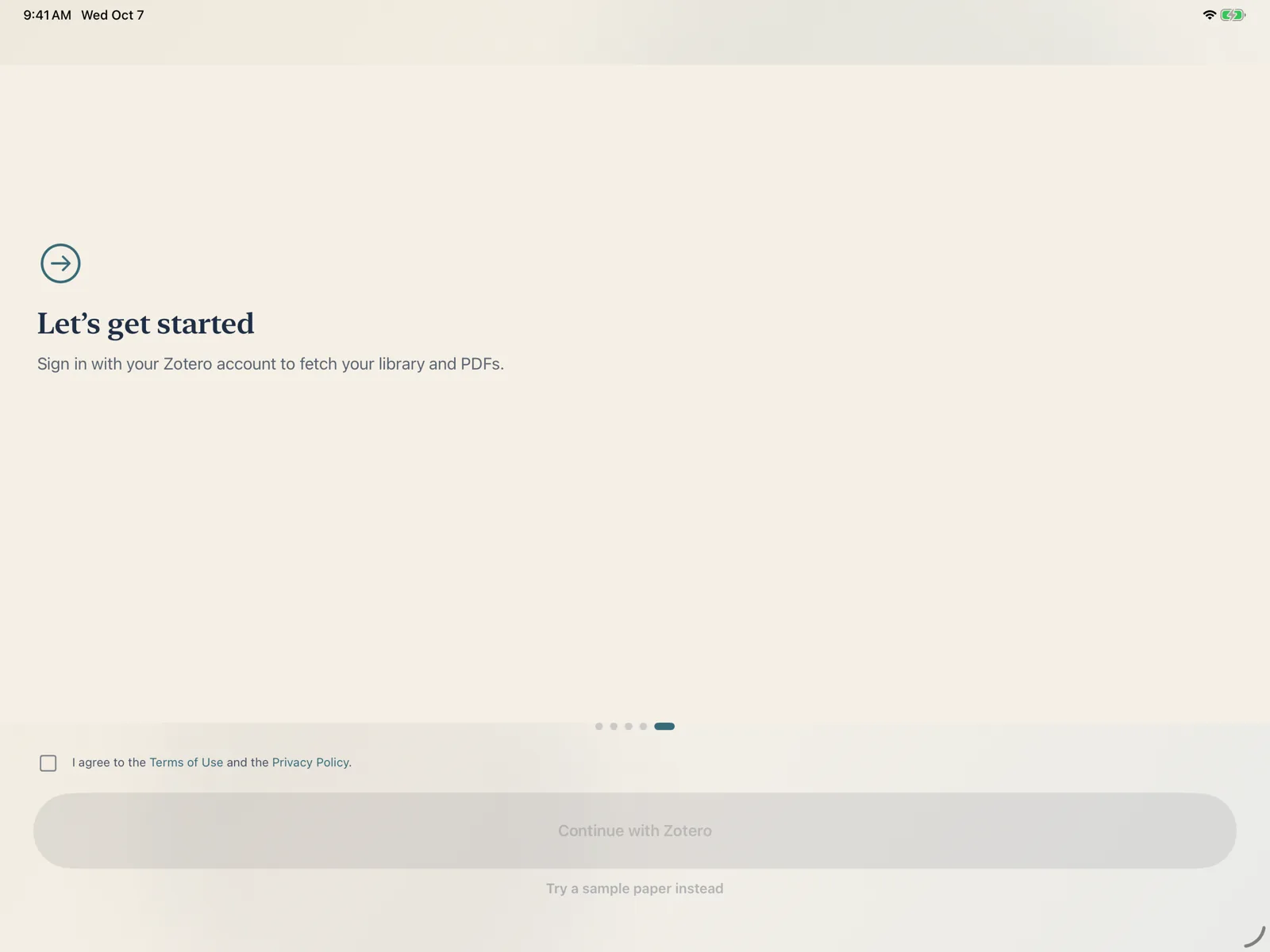
Avant toute chose, cochez J'accepte les Conditions d'utilisation et la Politique de confidentialité. Les boutons restent désactivés tant que vous ne l’avez pas fait. Les deux documents sont accessibles depuis la case : Conditions d’utilisation, Politique de confidentialité.
Quand les conditions changent, Rectoly affiche une fois Conditions d'utilisation et Politique de confidentialité au lancement suivant. Lisez-les et appuyez sur Continuer pour continuer à utiliser l’app.
Choisir comment commencer
- Se connecter pour récupérer votre bibliothèque et ses PDF. Voir Connexion et comptes.
- Commencer avec Mendeley
- Continuer avec Zotero
- Commencer sans compte : allez directement à la bibliothèque sans vous connecter. Vous pourrez vous connecter depuis celle-ci à tout moment, et vous pouvez ouvrir des PDF de votre appareil (voir Ouvrir un PDF sans se connecter).
- Essayer plutôt un article d’exemple : l’article d’exemple s’ouvre dans le lecteur, sans compte (section suivante).
Essayer l’article d’exemple
Rectoly est fourni avec un article d’exemple. Dans cet article, toutes les fonctions sont gratuites — mode lecture, deux volets, surlignages, notes adhésives, écriture manuscrite — pour que vous puissiez tout essayer avant de vous connecter ou de commencer l’essai.
- Appuyez sur Essayer plutôt un article d’exemple sur la dernière page de présentation.
- Tant que vous n’êtes pas connecté, l’article d’exemple figure dans la bibliothèque.
- Appuyez sur Essayer plutôt un article d’exemple sur l’écran d’accueil, ou plus tard sur Essayer l'article d'exemple dans la liste Sur ce PC de la bibliothèque. Il s’ouvre sur ce PC sans connexion.
- Appuyez sur Essayer l'article d'exemple dans la liste Sur ce PC de la bibliothèque. Il s’ouvre sur ce PC sans connexion.
- Appuyez sur Essayer plutôt un article d’exemple sur la dernière page de présentation, ou sur PDF d'exemple sur l’écran d’accueil.
- Appuyez sur PDF d'exemple sur l’écran d’accueil.
Bibliothèque d’exemple. L’édition Mendeley sur iPad et Mac propose aussi une bibliothèque d’exemple de six articles, avec des collections et des annotations. Appuyez sur Essayer sans compte (bibliothèque d’exemple) dans la barre latérale de la bibliothèque. Rien n’est envoyé à Mendeley, et tout y est gratuit. Pour passer à votre propre bibliothèque, déconnectez-vous de la bibliothèque d’exemple dans la feuille du compte et connectez-vous avec Mendeley.
L’écran d’accueil sur Android
En revenant en arrière depuis la bibliothèque, vous voyez l’écran d’accueil avec quatre cartes : Bibliothèque Mendeley ou Bibliothèque Zotero, Ouvrir un PDF… (un PDF de cet appareil), Paramètres et PDF d'exemple.
Statistiques d’utilisation
L’analyse des articles et l’index des annotations s’exécutent sur votre appareil. La seule chose qui en sort, ce sont des statistiques d’utilisation anonymes, que vous pouvez activer ou désactiver. Faites votre choix sur la page « Où vont vos données » / « Ce qui quitte votre appareil » de la présentation (sous Windows, sur l’écran d’accueil), ou plus tard avec Aider à améliorer Rectoly (anonyme) dans les paramètres. Rien n’est envoyé avant que vous ayez accepté les conditions. Voir Vos données.