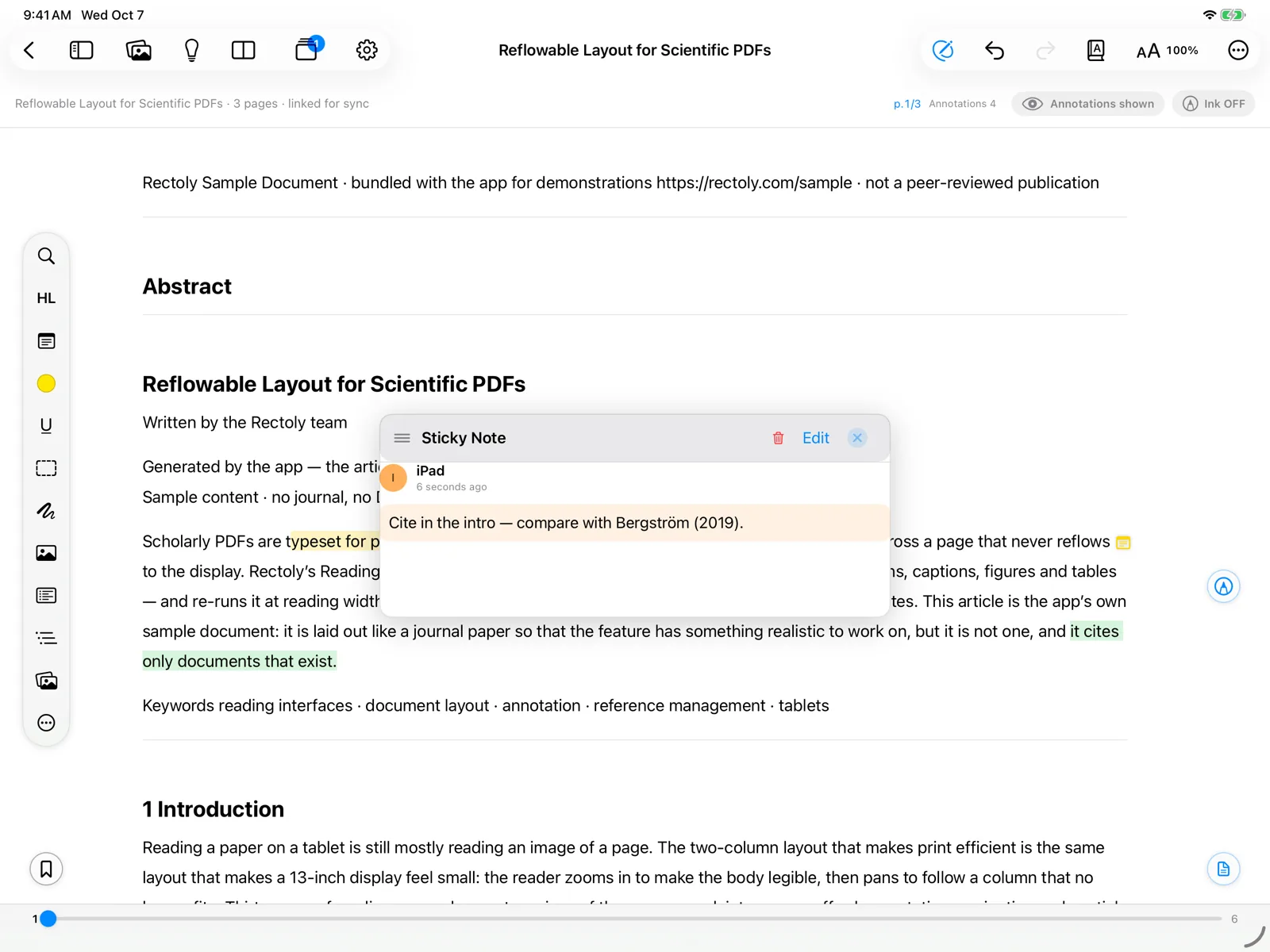
Ajouter une note adhésive
- Choisissez l’outil Note adhésive.
- Touchez ou cliquez à l’endroit où placer la note.
- Sur Mac, vous pouvez aussi faire un clic droit dans un espace vide de la page et y ajouter une note.
- Vous pouvez aussi faire un appui long dans un espace vide de la page.
- Saisissez votre note et appuyez sur Ajouter / Enregistrer.
Si l’écriture manuscrite est activée, désactivez-la d’abord (Encre DÉSACTIVÉE / Encre ACTIVÉE dans la barre d’état, ou en haut à droite sur iPhone) pour utiliser l’outil Note adhésive.
L’ajout de notes adhésives est inclus dans l’achat. Il est gratuit pendant l’essai de 14 jours et dans l’article d’exemple. Lire les notes existantes est toujours gratuit. Voir Essai et achat.
Lire, modifier et déplacer
- Appuyez sur le repère d’une note pour l’ouvrir dans un panneau flottant. Vous pouvez alors la lire, la modifier, changer sa couleur ou la supprimer.
- Laissez le pointeur sur un repère pour lire la note sans l’ouvrir.
- Faites glisser le panneau par son titre pour le déplacer.
- Faites glisser le repère pour déplacer la note sur la page.
- Vous pouvez faire glisser un repère vers une autre page.
- Dans le panneau, Insérer p.N ajoute un lien vers une page dans le texte de la note.
Plusieurs panneaux à la fois
Normalement, ouvrir une autre note remplace le panneau ouvert. Pour garder un panneau par note jusqu’à ce que vous le fermiez, activez Ouvrir plusieurs panneaux de notes à la fois :
- dans les réglages du lecteur.
- dans Paramètres › Lecteur.
- dans Paramètres › Lecteur.
Une note sur un surlignage
Pour attacher une note à un surlignage ou un soulignement, appuyez dessus et choisissez Note (sous Windows, faites un clic droit dessus et choisissez Ajouter une note).
- Dans l’édition Mendeley, la note est conservée comme note adhésive au début du passage, pour que Mendeley et vos autres appareils l’affichent aussi.
- Dans l’édition Zotero, c’est le commentaire du surlignage, comme dans Zotero.
Retrouver les notes adhésives
La recherche dans un article peut se limiter aux notes adhésives. Voir Recherche. Les notes adhésives se synchronisent avec vos autres annotations — voir Synchronisation des annotations.