Ouvrir et fermer le mode lecture
- Ouvrez un article.
- Passez en mode lecture :
- Appuyez sur le bouton rond en bas à droite (une icône de page), ou appuyez sur ⌘R.
- Cliquez sur Lecture dans le sélecteur PDF | Lecture au-dessus de l’article, ou appuyez sur Ctrl+R.
- Touchez le bouton rond en bas à droite (une icône de livre).
- Après « Préparation du texte de lecture… », l’article apparaît sur une seule colonne.
- Pour revenir au PDF, appuyez de nouveau sur le même bouton (⌘R / Ctrl+R).
- La flèche de retour en haut à gauche quitte aussi le mode lecture.
Le mode lecture est inclus dans l’achat. Il est gratuit pendant l’essai de 14 jours et toujours gratuit dans l’article d’exemple. Voir Essai et achat.
Figures, tableaux et citations
- Les figures et tableaux apparaissent sous forme de cartes dans le texte. Appuyez sur une carte pour l’afficher en grand ; Ouvrir dans le PDF vous emmène à sa page.
- L’épingle d’une carte garde cette figure à côté du texte pendant que vous poursuivez la lecture. Voir Panneau des figures.
- Appuyez sur une citation comme [12] pour voir la référence vers laquelle elle renvoie. Voir Cartes de citation.
- Faites un appui long sur une carte de figure ou de tableau (clic droit sur Mac et Windows) pour Enregistrer la figure en PNG…, Copier la figure, Enregistrer le tableau en CSV… ou Copier le tableau (se colle dans un tableur).
Les formules dans le texte
- Les formules à l’intérieur d’un paragraphe sont affichées comme de petites découpes de la page du PDF elle-même : chaque symbole est exactement celui de l’article, plus aucun caractère illisible.
- Elles suivent la taille du texte et l’apparence claire ou sombre du mode lecture.
- Un article sans formules s’affiche exactement comme avant.
- Pas encore couvert : les formules dans les titres et les légendes. Copier un passage copie le texte lu dans le PDF, pas une image de la formule.
Formules et code comme sur la page
Le mode lecture affiche de vrais exposants et indices, et montre, découpées de la page, les lignes qui contiennent des symboles impossibles à convertir en texte, des fractions ou des matrices. Le code s’affiche avec son indentation, ligne par ligne comme sur la page. Les figures et les tableaux, l’ordre de lecture sur deux colonnes et la limite entre références et annexes sont aussi reconnus plus précisément.
Notes de bas de page et notes de fin
- Les notes de bas de page n’interrompent pas le texte : elles sont rassemblées à la fin, en notes de fin.
- Le bloc de la première page avec les affiliations, adresses e-mail et dates de réception des auteurs y part aussi : le texte commence par l’article lui-même.
Surligner, copier et envoyer
Sélectionnez du texte pour obtenir un menu avec Surligner, Souligner et Copier avec la page.
- Le menu propose aussi Envoyer au thème (voir Thèmes de recherche).
- Pour trouver des Passages similaires dans d’autres articles, touchez un surlignage ou un soulignement, ou faites un clic droit sur un paragraphe. Voir Passages similaires.
- Passages similaires dans d’autres articles se trouve dans la barre de sélection et dans le menu du clic droit. Voir Passages similaires.
- Les surlignages et notes faits en mode lecture sont les mêmes annotations que dans la vue PDF, et ils se synchronisent avec Mendeley ou Zotero de la même façon.
Taille du texte, apparence et PDF côte à côte
- Taille du texte :
- Pincez, appuyez sur Aa 100% en haut, ou utilisez ⌘+ / ⌘− / ⌘0. Sur iPhone, le bouton Aa ouvre le menu de taille du texte — voir Taille du texte sur téléphone.
- Utilisez les boutons de texte plus petit / plus grand, cliquez sur le pourcentage pour rétablir, ou appuyez sur Ctrl+= / Ctrl+− / Ctrl+0. Ctrl + molette de la souris fonctionne aussi.
- Utilisez les boutons de texte plus petit / plus grand, ou pincez. Sur téléphone, ils se replient en un seul bouton Aa — voir Taille du texte sur téléphone.
- Clair ou sombre : choisissez Apparence du mode lecture dans les paramètres (Comme l’appli / Clair / Sombre). Cela ne change que la surface de lecture.
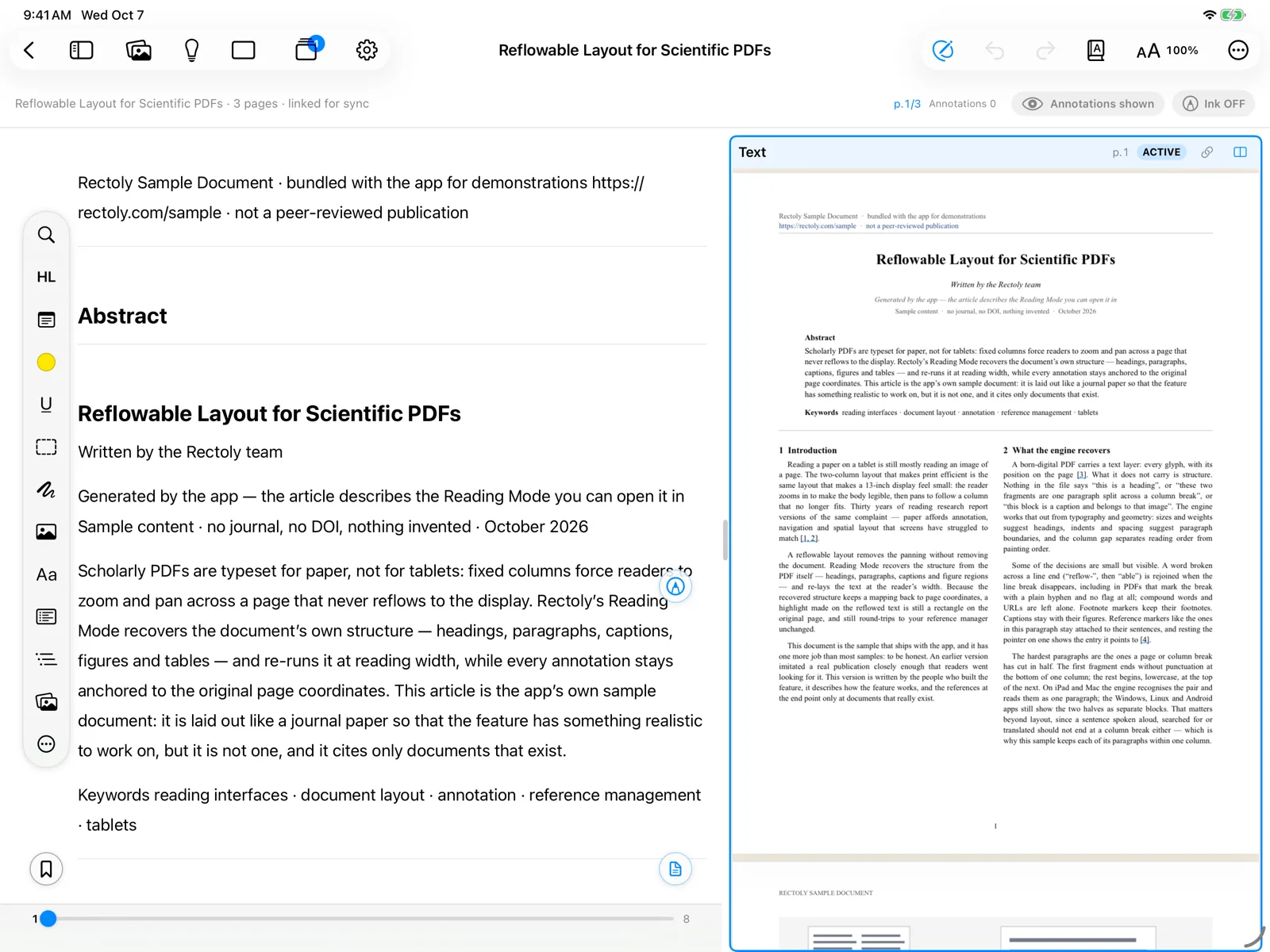
- Comparer avec l’original : Afficher le PDF côte à côte place le PDF à côté du texte recomposé.
- Le bouton en haut à gauche, un appui long sur le bouton rond, ou ⌘⇧R.
- Le bouton côte à côte au-dessus de l’article, ou Ctrl+Shift+R.
- Le bouton côte à côte en haut, ou un appui long sur le bouton rond.
- Toujours ouvrir les articles en mode lecture : dans Paramètres › Lecteur, réglez Vue par défaut sur Mode lecture.
Taille du texte sur téléphone
Sur téléphone, la barre du mode lecture a un seul bouton de taille du texte (Aa) :
- Appuyez dessus pour Texte plus petit, la taille actuelle en pourcentage et Texte plus grand, réunis dans un seul menu.
- Le menu reste ouvert pendant le réglage : vous trouvez une taille confortable en une fois.
- Vous pouvez aussi pincer avec deux doigts.
Signets
- Appuyez sur le bouton de signet flottant ou sur ⌘D. Faites un appui long dessus pour voir la liste.
- Survolez un paragraphe et cliquez sur le signet qui apparaît à côté, ou appuyez sur Ctrl+D. Signets, en haut, en affiche la liste.
- Touchez le signet en haut. Faites un appui long dessus pour voir la liste.
Menus et écriture manuscrite en mode lecture
- Les menus se masquent pendant la lecture. Le bouton rond en forme de pointe de stylo sur le bord droit les affiche ou les masque ; le double toucher ou la pression de l’Apple Pencil fait de même. Masquer les menus désactive l’écriture manuscrite.
- Le stylo et la gomme se trouvent dans la barre au-dessus du texte, comme dans la vue PDF.
- Le stylo et la gomme fonctionnent aussi avec un doigt. L’écriture manuscrite faite en mode lecture n’est pas incluse dans la recherche dans l’écriture manuscrite.
Pourquoi l’écriture manuscrite peut sembler décalée
Le mode lecture recompose le texte pour l’adapter à la largeur, à l’orientation et à la taille du texte de l’écran : l’écriture manuscrite suit donc le texte recomposé plutôt qu’une page fixe. Après une rotation de l’écran ou à l’ouverture de l’article sur un autre appareil, elle peut sembler décalée. L’encre elle-même n’est jamais perdue — seul l’endroit où elle s’affiche change. Pour des marques qui doivent rester exactement en place, écrivez dans la vue PDF.
Quand un article ne peut pas être recomposé
- Certains PDF ne peuvent pas être recomposés (« Le mode lecture n'est pas disponible pour ce PDF »). Lisez-les dans la vue PDF.
- Si le texte recomposé semble incorrect, choisissez … › Signaler un problème d’affichage. Seules les positions et la structure sont envoyées ; le texte est masqué.
- Le même Signaler un problème d’affichage se trouve dans le menu ⋮.
- Une mise en page périmée peut être effacée dans Paramètres › Dépannage › Cache de structure des articles ; elle est reconstruite la prochaine fois que l’article s’ouvre en mode lecture. Voir Dépannage.
- Le même Cache de structure des articles se trouve dans Paramètres › Dépannage.