Rechercher dans un article
- Ouvrez un article.
- Ouvrez la recherche :
- Choisissez Rechercher dans la barre d’outils latérale, ou appuyez sur ⌘F. Un panneau flottant Rechercher s’ouvre.
- Cliquez sur Rechercher dans l'article dans la barre d’outils, ou appuyez sur Ctrl+F.
- Touchez Rechercher (la loupe) dans la barre du haut.
- Tapez un mot. Les résultats dans le texte sont listés avec leurs pages ; appuyez sur l’un d’eux pour y aller.
- Return ou ⌘G passe au résultat suivant, ⌘⇧G au précédent.
- Utilisez les flèches à côté du compteur pour passer au résultat suivant ou précédent.
Les résultats listent aussi les annotations correspondantes et, quand la recherche dans l’écriture manuscrite est activée, une section Manuscrit.
- Notes adhésives uniquement ne recherche que dans vos notes adhésives au lieu du texte du PDF. Pour que chaque recherche commence ainsi, activez « Notes adhésives uniquement » activé par défaut dans la recherche dans les paramètres.
- En mode lecture, une barre de recherche (Rechercher dans le texte) s’ouvre au-dessus du texte avec ⌘F / Ctrl+F.
- En mode lecture, Enter et Shift+Enter (ou F3 et Shift+F3) passent au résultat suivant et précédent.
Un PDF numérisé sans couche de texte ne peut pas faire l’objet d’une recherche : il ne contient aucun texte à trouver.
Un PDF numérisé ne contient aucun texte à trouver tant que Rectoly ne l’a pas lu grâce à la reconnaissance de texte. Voir PDF numérisés.
Rechercher dans la bibliothèque
Le champ de recherche au-dessus de la liste des articles retrouve les articles d’après leurs informations.
- Il porte sur le titre, les auteurs et l’année.
- Il porte aussi sur le DOI et les tags.
- Appuyez sur ⌘K (ou ⌘L) pour aller au champ.
- Appuyez sur Ctrl+K (ou Ctrl+L) pour aller au champ.
- Si un article attendu manque, vérifiez qu’une vue (Non lus, Favoris, etc.), une collection ou un tag ne restreint pas la liste. Voir Parcourir et filtrer la bibliothèque.
Ce champ ne recherche que dans les informations. Pour rechercher à l’intérieur des articles, utilisez Entre articles.
Rechercher entre articles
Entre articles recherche en une fois dans le texte intégral, les annotations et l’écriture manuscrite de tous les articles de cet appareil.
- Ouvrez Entre articles :
- En haut de la colonne de la bibliothèque, basculez le sélecteur Bibliothèque | Entre articles sur Entre articles. La loupe de la liste des articles l’ouvre aussi.
- Sur iPhone et dans une fenêtre étroite, le même sélecteur se trouve en haut du premier écran.
- En haut de la colonne de la bibliothèque, cliquez sur l’onglet Entre articles à côté de Bibliothèque.
- Dans la barre de titre de la bibliothèque, touchez la loupe accompagnée de lignes. Choisissez Texte intégral, Notes ou Manuscrit pour indiquer où chercher.
- Avant que vous tapiez quoi que ce soit, l’onglet liste les Annotations de tous les articles : chaque annotation, article par article, dans l’ordre des pages.
- Tapez dans le champ de recherche. Sur iPad, Mac et Windows, les résultats sont regroupés en sections : Résultats dans les articles (les mots trouvés en gras), Manuscrit et Annotations de tous les articles.
- Appuyez sur un résultat pour ouvrir cet article à cette page.
- L’endroit est brièvement mis en évidence.
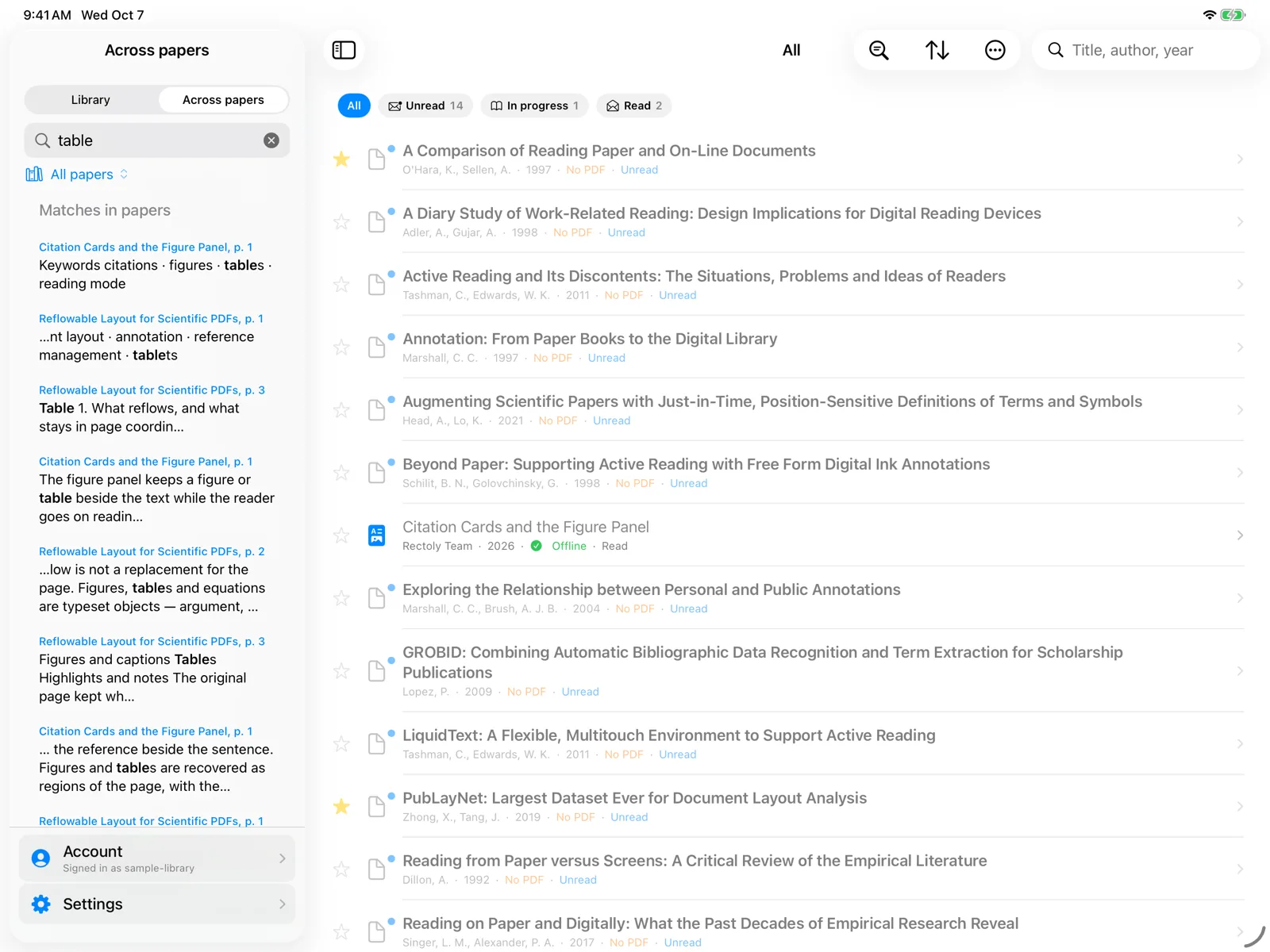
- Toute la recherche se fait sur cet appareil. Seuls les articles dont le PDF est sur cet appareil peuvent être trouvés.
- Tant qu’Entre articles est ouvert, les articles pas encore indexés sont lus un par un, avec « Indexation des articles : N sur M » en haut. Les résultats se complètent au fur et à mesure.
- L’index se remplit aussi en arrière-plan pendant que l’appareil est en charge.
- Deux boutons de l’onglet agissent sur tous les articles de ce PC : exporter les figures et tableaux et extraire les sections dans un tableau comparatif.
- Ce que vous avez tapé est conservé quand vous changez d’onglet et revenez.
Sous Windows et sur Mac, Entre articles est inclus dans l’achat. C’est gratuit pendant l’essai de 14 jours, et les annotations propres à chaque article restent lisibles et exportables gratuitement. Sur iPad, iPhone et Android, la recherche entre articles est gratuite.
Quand un article n’apparaît pas
- Vérifiez que le PDF de l’article est sur cet appareil. Voir Télécharger les PDF et lire hors ligne.
- Laissez Entre articles ouvert un moment pour que l’indexation se termine.
- Si les résultats semblent toujours faux, reconstruisez l’index : Paramètres › Dépannage › Index de recherche entre articles › Reconstruire. Le texte de chaque PDF est relu ; les annotations, l’écriture manuscrite et les PDF restent tels quels. Voir Dépannage.