Surligner ou souligner du texte
- Sélectionnez le texte.
- Faites un appui prolongé, puis faites glisser les poignées.
- Faites glisser la souris sur le texte. Un double-clic sélectionne un mot.
- Faites un appui long sur un mot, puis faites glisser les poignées pour étendre la sélection.
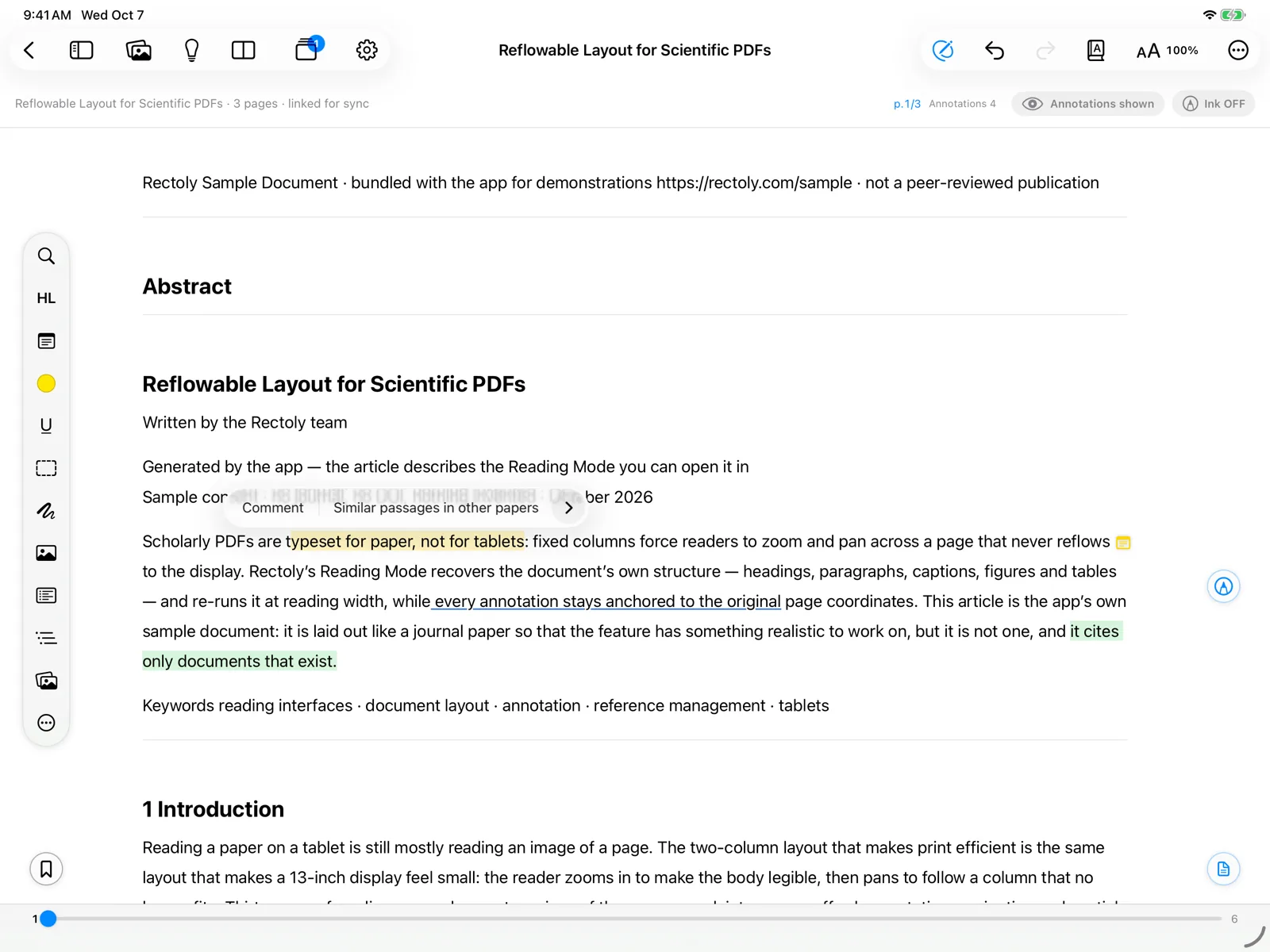
- Choisissez Surligner ou Souligner :
- avec l’outil Surligner ou Souligner de la barre d’outils latérale, les touches H / U, ou un clic droit sur Mac.
- dans la barre qui apparaît au-dessus de la sélection (cliquez sur une pastille de couleur pour surligner dans cette couleur), avec les touches H / U, ou par un clic droit.
- dans la barre qui apparaît au-dessus de la sélection.
Vous pouvez aussi choisir l’outil d’abord, puis sélectionner le texte.
La création de surlignages, de soulignements et de zones est incluse dans l’achat. Elle est gratuite pendant l’essai de 14 jours et dans l’article d’exemple. Voir et copier ceux que vous avez déjà est toujours gratuit. Voir Essai et achat.
Couleurs
Il y a huit couleurs, les mêmes que dans Mendeley et Zotero : jaune, vert, rouge, bleu, rose, violet, orange et gris.
- Choisissez la couleur avec l’outil Couleur (dans la barre d’outils latérale, il apparaît comme une pastille de la couleur actuelle).
- Cliquez sur l’une des huit pastilles de couleur de la barre de sélection.
- Choisissez la couleur avec l’outil Couleur du stylo.
Pour changer la couleur d’un surlignage existant, appuyez dessus et choisissez une autre couleur.
Surligner une zone
Utilisez Surlignage de zone pour encadrer une figure, un tableau ou une équation.
- Choisissez l’outil Surlignage de zone.
- Marquez la zone :
- Faites un appui long sur la page pour placer un cadre. Choisissez de nouveau l’outil pour arrêter.
- Tracez un rectangle sur la figure ou le tableau.
Repasser sur le texte avec le HL Pen
- Choisissez le Stylo HL et tracez sur le texte à surligner. C’est pratique avec l’Apple Pencil.
- Choisissez le Stylo HL et tracez sur le texte à surligner.
Dans l’édition Zotero, le HL Pen fonctionne aussi sur les PDF numérisés.
Travailler avec un surlignage existant
Appuyez sur un surlignage (clic droit sur Mac et Windows) pour :
- changer sa couleur, copier son texte ou le supprimer ;
- lui ajouter une note (voir Notes adhésives) ;
- Copier avec la page (voir Copier avec la page) ou Envoyer au thème (voir Thèmes de recherche).
Si les annotations sont masquées, le premier appui les affiche de nouveau ; appuyez encore une fois pour ajouter.
Les surlignages se synchronisent avec Mendeley ou Zotero en même temps que vos autres annotations. Voir Synchronisation des annotations.