Ajouter un PDF
Vous devez être connecté (voir Connexion et comptes).
- Lancez l’ajout :
- Dans la bibliothèque, choisissez … › Ajouter un PDF à Mendeley…, ou appuyez sur ⌘⇧M.
- Dans la bibliothèque, choisissez … › Ajouter un PDF à Zotero…, ou appuyez sur ⌘⇧M.
- Cliquez sur ⋮ au-dessus de la liste de la bibliothèque › Ajouter un PDF à Mendeley…, ou appuyez sur Ctrl+Shift+M. Pendant la lecture, la même commande se trouve dans le menu Importer au-dessus de l’article.
- Cliquez sur ⋮ au-dessus de la liste de la bibliothèque › Ajouter un PDF à Zotero…, ou appuyez sur Ctrl+Shift+P. Pendant la lecture, la même commande se trouve dans le menu Importer au-dessus de l’article.
- Dans la bibliothèque, choisissez ⋯ › Ajouter un PDF à Mendeley….
- Dans la bibliothèque, choisissez ⋯ › Ajouter un PDF à Zotero….
- Choisissez le PDF.
- Vous pouvez aussi faire glisser des PDF depuis l’Explorateur de fichiers sur la colonne de la bibliothèque (« Déposez des PDF ici pour les ajouter à Mendeley ») / « Déposez des PDF ici pour les ajouter à Zotero ». Plusieurs PDF sont ajoutés l’un après l’autre.
- Rectoly téléverse le PDF et lit ses informations.
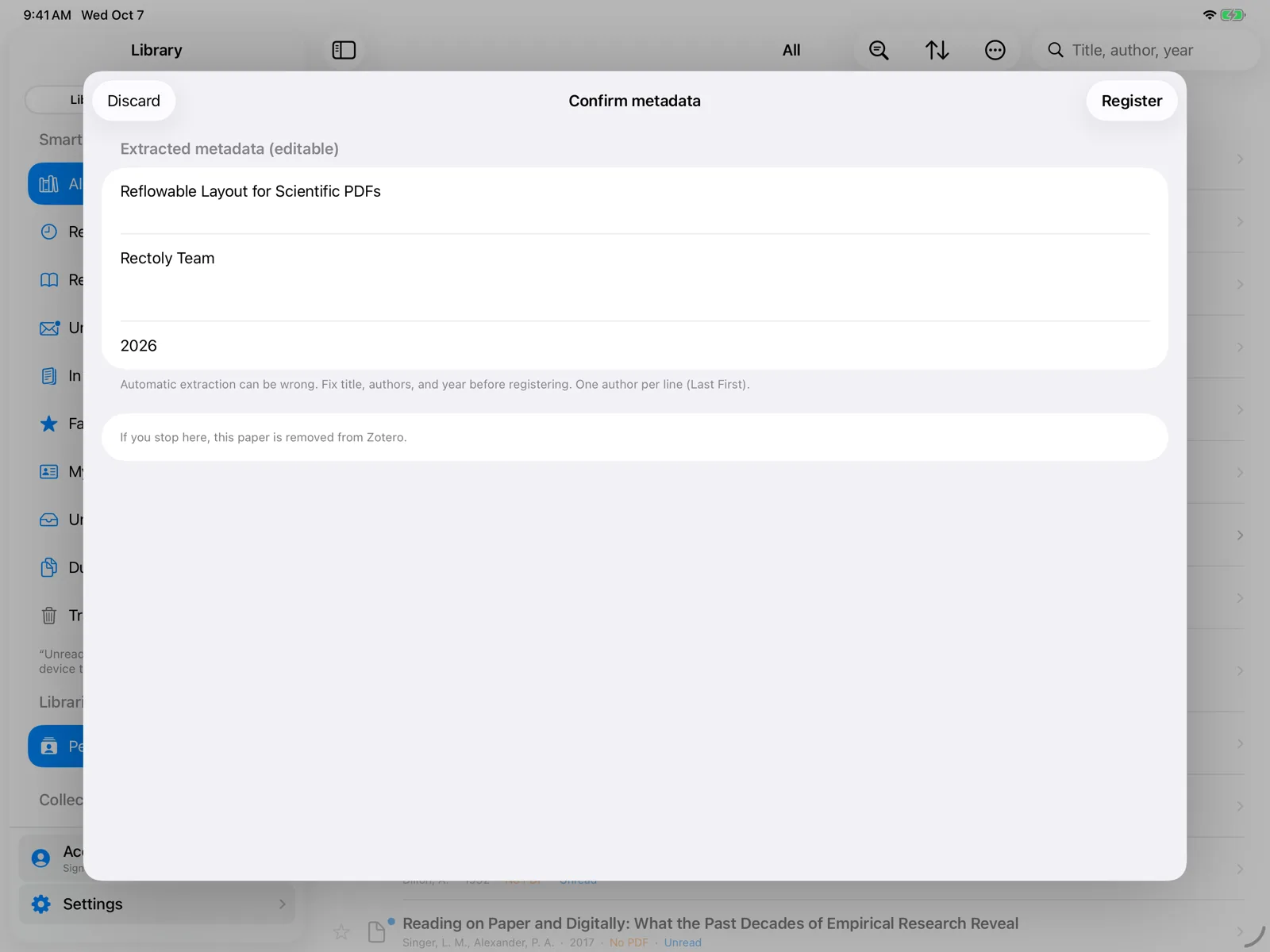
- Confirmer les métadonnées apparaît. Vérifiez et corrigez le Titre, les Auteurs (un par ligne) et l’Année. L’extraction automatique peut se tromper : un coup d’œil vaut la peine.
- Appuyez sur Enregistrer. L’article est ajouté à votre bibliothèque et s’ouvre aussitôt.
L’ajout de PDF est inclus dans l’achat. Il est gratuit pendant l’essai de 14 jours. Voir Essai et achat.
Si l’article est déjà dans votre bibliothèque
Quand un article avec le même DOI ou un titre proche se trouve déjà dans votre bibliothèque, la confirmation vous le signale (« Un élément similaire est déjà dans la bibliothèque »). Choisissez Ouvrir l'existant (ignorer le nouveau) pour ouvrir l’article que vous avez déjà et abandonner le nouveau téléversement, ou enregistrez quand même le nouveau.
Autres façons d’ajouter des PDF
- Dossier surveillé : les PDF que vous enregistrez dans un dossier choisi, comme Téléchargements, peuvent être ajoutés automatiquement. Voir Dossier surveillé et renommage des fichiers.
- Quand vous êtes connecté, partager un PDF vers Rectoly depuis une autre app (Ouvrir dans Rectoly) propose de l’ajouter.
- Pour lire un PDF sans l’ajouter à votre bibliothèque, ouvrez-le uniquement sur cet appareil. Voir Ouvrir un PDF sans se connecter.
Édition Zotero
Dans l’édition Zotero, Rectoly lit les informations dans le PDF lui-même, en les recherchant sur Crossref et arXiv quand cela aide. Il crée un élément parent auquel le PDF est joint. Ignorer dans la confirmation supprime ce qui a été téléversé.
- L’article est ajouté à la bibliothèque affichée à l’écran : Bibliothèque personnelle ou un groupe.
- L’article est toujours ajouté à Ma bibliothèque, même quand un groupe est affiché à l’écran.
- L’article est ajouté à la bibliothèque affichée à l’écran : Ma bibliothèque ou un groupe.