الشاشة الأولى
- مقدمة قصيرة من خمس صفحات. مرّر بينها أو اضغط تخطٍ للانتقال إلى الصفحة الأخيرة، حيث تختار طريقة البدء.
- شاشة ترحيب واحدة بعنوان "اقرأ وفكّر واكتب على حاسوبك"، تختار فيها طريقة البدء.
- مقدمة قصيرة من أربع أو خمس صفحات. يؤدي تخطٍ، في الصفحات التي تسبق الأخيرة، إلى الشاشة الرئيسية مباشرة.
استخدام Rectoly على Linux
Rectoly على Linux هو التطبيق نفسه الذي على Windows، بالشاشات وعناصر التحكم نفسها، لذا تنطبق تعليمات Windows في هذا الدليل كما هي. في المفتاح أعلى الصفحة، اختر Windows · Linux. وحيثما يذكر الدليل مستكشف الملفات، فاستخدم مدير الملفات لديك؛ وحيثما يعرض مسارًا مثل C:\…، فالمقصود المكان المقابل في مجلد المنزل.
- التثبيت: لأجهزة الحاسوب x86 بمعمارية 64 بت. على Ubuntu 22.04 أو Linux Mint 21 أو Debian 12 أو أحدث، افتح طرفية في المجلد الذي حُفظ فيه ملف .deb وشغّل
sudo apt install ./rectoly-for-*.deb. وعلى التوزيعات الأخرى (glibc 2.35 أو أحدث)، فُكّ ضغط ملف .tar.gz في أي مكان وشغّلbin/Rectoly for Mendeley(أوbin/Rectoly for Zotero) داخل المجلد. نزّله من صفحة Windows وMac وLinux. - غير متوفر على Linux: التعرّف على النص في ملفات PDF الممسوحة ضوئيًا، والتعرّف على الكتابة اليدوية والبحث في الكتابة اليدوية الذي يعتمد عليه، والقراءة بصوت عالٍ. أما الكتابة اليدوية نفسها — الكتابة والمسح والمزامنة — فتعمل.
- التحديثات: لا تُثبَّت تلقائيًا. يخبرك Rectoly بوجود إصدار جديد عند تشغيله؛ ثبّت ملف .deb أو .tar.gz الجديد بالطريقة نفسها. راجع التحديثات.
- الشراء: كما على Windows، على rectoly.com عبر Paddle، البائع المعتمد لدينا. سجّل الدخول بالحساب نفسه، فيشمل الشراء أنظمتك الأخرى أيضًا. راجع الفترة التجريبية والشراء.
- الكتابة باليابانية أو الصينية أو الكورية: تعمل مع fcitx5 وIBus.
- مكان حفظ بياناتك:
~/.local/share/rectoly(أو~/.local/share/rectoly-zoteroفي إصدار Zotero). تُحفظ بيانات تسجيل الدخول مشفَّرة في ذلك المجلد؛ ولا تُستخدم حلقة مفاتيح النظام (keyring).
الموافقة على الشروط
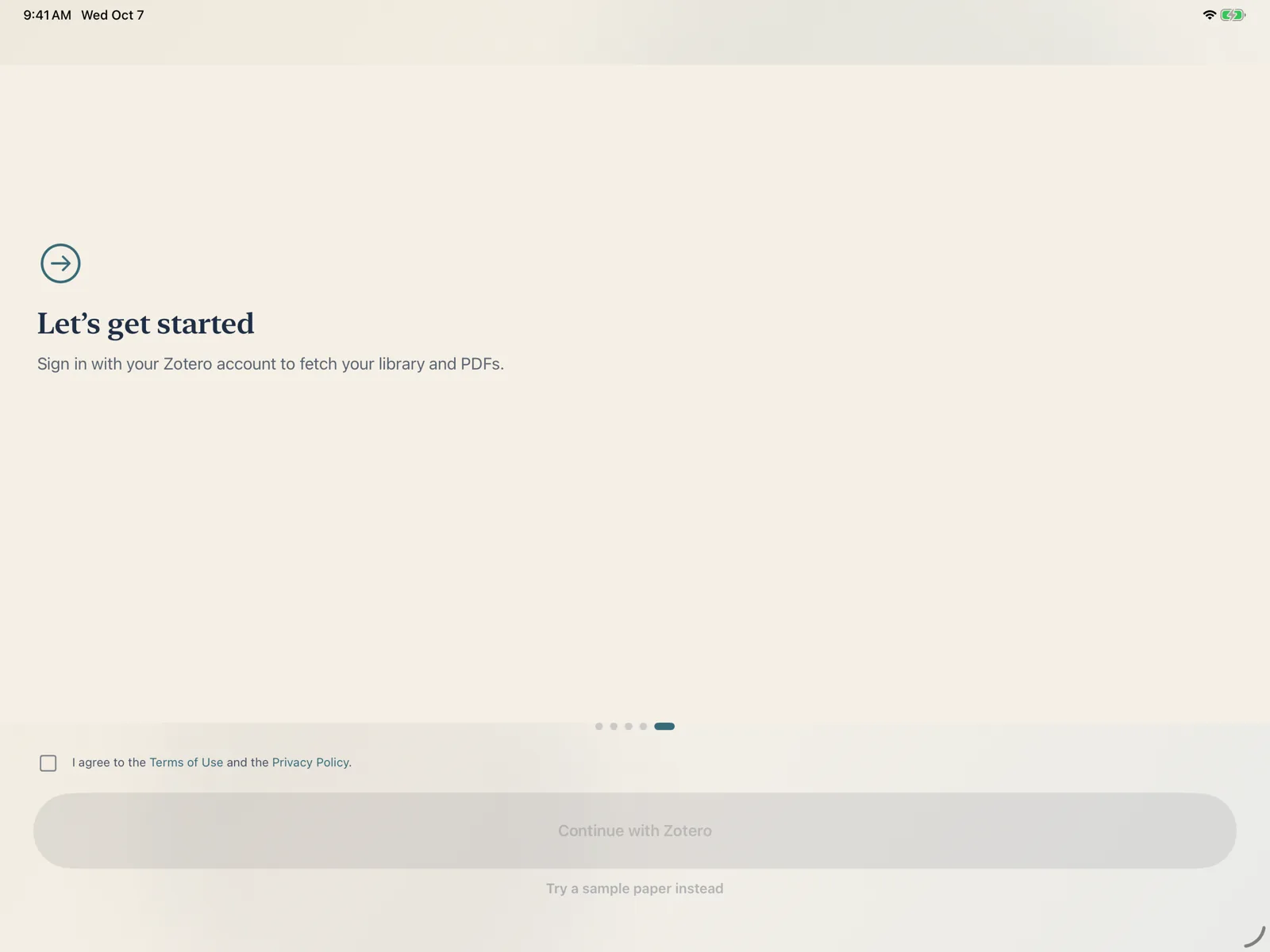
قبل أي شيء آخر، حدّد مربع أوافق على شروط الاستخدام وسياسة الخصوصية. تبقى الأزرار معطّلة حتى تفعل ذلك. الوثيقتان مرتبطتان من المربع: شروط الاستخدام، سياسة الخصوصية.
عندما تتغير الشروط، يعرض Rectoly شروط الاستخدام وسياسة الخصوصية مرة واحدة عند التشغيل التالي. اقرأها واضغط متابعة لمواصلة استخدام التطبيق.
اختيار طريقة البدء
- سجّل الدخول لجلب مكتبتك وملفات PDF الخاصة بها. راجع تسجيل الدخول والحسابات.
- المتابعة مع Mendeley
- المتابعة مع Zotero
- المتابعة دون حساب: انتقل مباشرة إلى المكتبة دون تسجيل الدخول. يمكنك تسجيل الدخول من هناك في أي وقت، ويمكنك فتح ملفات PDF من جهازك (راجع فتح ملف PDF دون تسجيل الدخول).
- جرّب بورقة نموذجية: تُفتح الورقة النموذجية في القارئ دون حساب (القسم التالي).
تجربة الورقة النموذجية
يأتي Rectoly مع ورقة نموذجية. كل الميزات داخلها مجانية — وضع القراءة، واللوحتان، والتمييز، والملاحظات اللاصقة، والكتابة اليدوية — لتجرّب كل شيء قبل تسجيل الدخول أو بدء الفترة التجريبية.
- اضغط جرّب بورقة نموذجية في آخر صفحة من المقدمة.
- ما دمت غير مسجّل الدخول، تظهر الورقة النموذجية في المكتبة.
- اضغط جرّب بورقة نموذجية في شاشة الترحيب، أو لاحقًا جرّب الورقة النموذجية في قائمة على هذا الحاسوب في المكتبة. تُفتح على هذا الحاسوب دون تسجيل الدخول.
- اضغط جرّب الورقة النموذجية في قائمة على هذا الحاسوب في المكتبة. تُفتح على هذا الحاسوب دون تسجيل الدخول.
- اضغط جرّب بورقة نموذجية في آخر صفحة من المقدمة، أو نموذج PDF في الشاشة الرئيسية.
- اضغط نموذج PDF في الشاشة الرئيسية.
المكتبة النموذجية. يتضمن إصدار Mendeley على iPad وMac أيضًا مكتبة نموذجية من ست أوراق مع مجموعات وتعليقات. اضغط جرّب دون حساب (المكتبة النموذجية) في الشريط الجانبي للمكتبة. لا يُرسل أي شيء إلى Mendeley، وكل ما فيها مجاني. للانتقال إلى مكتبتك، سجّل الخروج من المكتبة النموذجية في نافذة الحساب ثم سجّل الدخول باستخدام Mendeley.
الشاشة الرئيسية على Android
عند الرجوع من المكتبة تظهر الشاشة الرئيسية بأربع بطاقات: مكتبة Mendeley أو مكتبة Zotero، وفتح PDF… (ملف PDF من هذا الجهاز)، والإعدادات، ونموذج PDF.
إحصاءات الاستخدام
يجري تحليل الأوراق وفهرسة التعليقات على جهازك. الشيء الوحيد الذي يغادره هو إحصاءات استخدام مجهولة الهوية، ويمكنك تشغيلها أو إيقافها. اختر ذلك في صفحة "أين تذهب بياناتك" / "ما الذي يغادر جهازك" من المقدمة (على Windows، في شاشة الترحيب)، أو لاحقًا عبر المساعدة في تحسين Rectoly (مجهول الهوية) في الإعدادات. لا يُرسل أي شيء قبل موافقتك على الشروط. راجع بياناتك.