إنشاء موضوع أو فتحه
- اضغط المصباح في الشريط العلوي للقارئ، أو اضغط ⌘⇧T. دون ورقة مفتوحة، اختر … › موضوع بحثي في المكتبة.
- على iPhone وفي النافذة الضيقة، اختر … › موضوع بحثي في القارئ.
- اضغط المصباح في الشريط العلوي للقارئ (على الهاتف، تجده ضمن ⋮)، أو اضغط Ctrl+Shift+T على لوحة المفاتيح. دون ورقة مفتوحة، اختر ⋮ › موضوع بحثي في المكتبة.
- انقر موضوع بحثي (مع المصباح) في الشريط العلوي. بعد اختيار موضوع، يعرض الزر الموضوع: الاسم، والنقر عليه يفتح الموضوع بجانب الورقة.
في المرة الأولى، اختر موضوع جديد…، واكتب اسمًا واضغط إنشاء. ولبدء موضوع من الملاحظات التي كتبتها في أوراق كثيرة، هناك أيضًا تنظيم ملاحظاتك بالذكاء الاصطناعي. يبدأ الموضوع الجديد بالعناوين أسئلة، وطروحات، وأدلة، واعتراضات، وأسئلة مفتوحة، والوارد. يمكنك الإبقاء عليها، أو إعادة تسميتها، أو إضافة عناوينك الخاصة.
للانتقال إلى موضوع آخر، أو إنشاء موضوع جديد، أو إعادة تسمية الموضوع الحالي أو حذفه:
- استخدم اسم الموضوع في أعلاه، وقائمته … (إعادة تسمية الموضوع…، حذف الموضوع…).
- استخدم اسم الموضوع في أعلاه، وقائمته ⋮ (إعادة تسمية الموضوع…، حذف الموضوع…).
- استخدم السهم بجانب زر موضوع بحثي. ويتضمن أيضًا فتح ملاحظة كموضوع… (أي ملف
.md) وعرض مجلد المواضيع.
حيث تتوفر المساحة، يعرض المصباح الموضوع كعمود بجانب الورقة؛ وإلا فإنه يُفتح كنافذة منبثقة. في النافذة، ينقله زر العرض بجانب الورقة (عرض بجانب الورقة) إلى العمود.
إنشاء المواضيع وترتيبها وتصديرها مجاني. أما عرض موضوع بجانب الورقة (العمود على iPad وMac وAndroid، واللوحة الثانية على Windows) فمشمول في الشراء؛ وهو مجاني خلال الفترة التجريبية البالغة 14 يومًا وبجانب الورقة النموذجية. على iPad وMac وAndroid، يبقى الإرسال إلى موضوع مجانيًا لأنه يعمل دون العمود؛ أما على Windows، فيحتاج الإرسال إلى أن يكون الموضوع مفتوحًا بجانب الورقة.
إرسال المقاطع إلى الموضوع
- حدّد نصًا في ورقة، في عرض PDF أو في وضع القراءة.
- اختر إرسال إلى الموضوع:
- في القائمة التي تظهر فوق التحديد، أو في قائمة تمييز تضغط عليه. وعلى Mac، بالنقر بالزر الأيمن أيضًا. الاختصار هو ⌘⇧N.
- في الشريط الذي يظهر فوق التحديد، أو بالنقر بالزر الأيمن، أو بالاختصار Ctrl+Shift+N. يجب أن يكون الموضوع (أو ملاحظة أخرى) مفتوحًا بجانب الورقة.
- في الشريط الذي يظهر فوق التحديد، أو في قائمة تمييز تضغط عليه. ومع لوحة المفاتيح، Ctrl+Shift+N.
- يُضاف المقطع إلى الموضوع الحالي كاقتباس، يليه مصدره: مفتاح استشهاد الورقة والصفحة، مثل
[@devlin2019bert, p. 5]. وتأتي ملاحظة التمييز أسفل الاقتباس.
- يذهب دائمًا إلى الموضوع الحالي، حتى عندما لا يكون الموضوع معروضًا على الشاشة. تؤكد رسالة "أُضيف إلى “الاسم”" ذلك. وإن لم يكن لديك موضوع بعد، يطلب منك Rectoly إنشاء واحد أولًا.
- افتراضيًا، تذهب المقاطع تحت الوارد. لإرسالها تحت عنوان آخر:
- في قائمة الموضوع …، اختر أين في الملاحظة ثم عنوانًا (تحت …) أو في النهاية.
- في قائمة الموضوع ⋮، اختر أين في الملاحظة ثم عنوانًا (تحت …) أو في النهاية.
- انقر السهم بجانب إرسال إلى الموضوع واختر تحت … أو في النهاية. يُحفظ الاختيار لتلك الملاحظة.
- يتبع شكل المصدر تنسيق مفتاح الاستشهاد في الإعدادات. راجع تنسيق مفتاح الاستشهاد.
ترتيب الموضوع
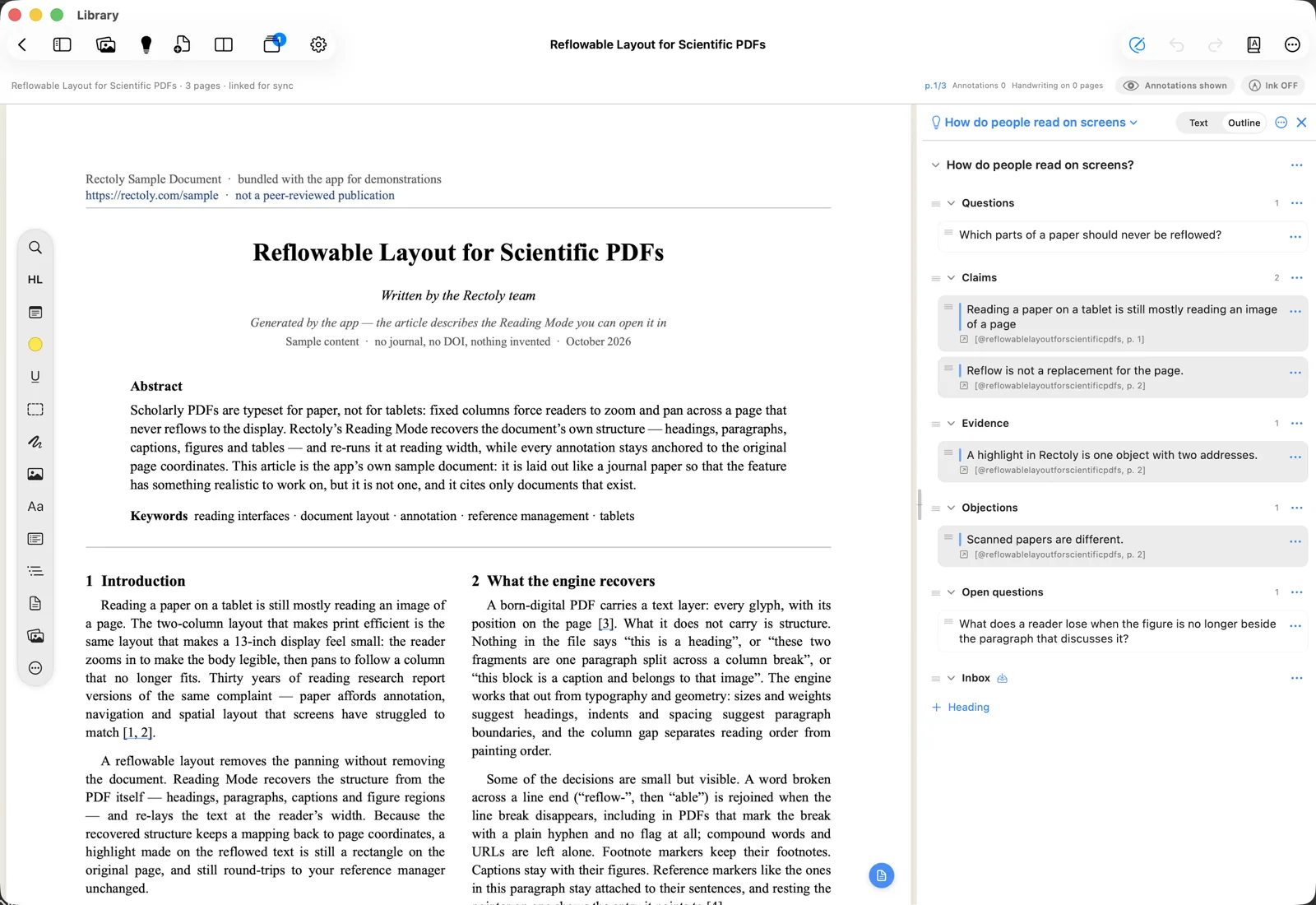
يظهر الموضوع كمخطط: عناوين يمكنك طيّها، وتحتها الكتل التي أرسلتها.
- بدّل الملاحظة بين نص ومخطط فوقها، أو اضغط Ctrl+Shift+O. في عرض النص تحرّر Markdown مباشرة.
- اسحب كتلة لتحريكها، أو استخدم قائمة الكتلة لـ نقل إلى عنوان آخر، أو تحرير أو حذف.
- حدّد كتلة واضغط ⌥↑ / ⌥↓ لتحريكها.
- حدّد كتلة واضغط Alt+↑ / Alt+↓ لتحريكها.
- أضف عنوانًا بـ عنوان (اختر عنوانًا مقترحًا أو أخرى…).
- يفتح عرض في الورقة على كتلة الورقةَ عند الموضع الذي جاء منه الاقتباس (Return / Enter على كتلة محددة).
التصدير والكتابة
- يضع نسخ كـ Markdown الموضوع كله في الحافظة.
- يحفظه تصدير › ملف Markdown… أو Word (.docx)… كملف.
- كلاهما في قائمة الموضوع ….
- كلاهما في قائمة الموضوع ⋮.
ما يُصدَّر هو Markdown نظيف: تُستبعد العناوين التي لم تستخدمها، وتُزال علامات Rectoly الخاصة، وتُضاف في النهاية قائمة المراجع بالأوراق التي اقتبست منها.
- تُكتب المراجع والمصادر في النص، مثل
[@devlin2019bert, p. 5]، وفق نمط الاستشهاد الذي اخترته، مثل APA أو IEEE. - للإبقاء على مصادر
[@key]في Markdown من أجل Pandoc أو Quarto، شغّل الإبقاء على مفاتيح الاستشهاد في Markdown ([@key]) أسفل نمط الاستشهاد. أما Word فيحصل دائمًا على النمط.
الموضوع كملاحظة في Zotero
يحوّل تصدير › ملاحظة في Zotero الموضوعَ إلى ملاحظة في مكتبتك الشخصية في Zotero، بعناوينه كلها، مع ربط كل اقتباس بصفحته في PDF وإدراج مصدره كاستشهاد Zotero. ويظهر هذا الخيار ما دمت مسجّل الدخول.
- اختر تصدير › ملاحظة في Zotero.
- حدّد ما إذا كنت تريد إضافة الوسم «الاسم» إلى الأوراق المستشهد بها (والاسم هو اسم الموضوع)، وما إذا كنت تريد وضع الأوراق المستشهد بها في المجموعة «الاسم». يكون الخياران متوقفين في البداية، ويتذكر Rectoly اختيارك لكل موضوع.
- اضغط إرسال.
- تُضاف الوسوم والمجموعات فقط ولا تُزال أبدًا. تُنشأ المجموعة إن لم تكن موجودة؛ وتوضع أوراق مكتبة المجموعة في مجموعة داخل تلك المكتبة. وتُتخطّى الأوراق غير الموجودة في مكتبة Zotero.
- تبقى الملاحظة والموضوع متزامنين في الاتجاهين. أرسل مجددًا بعد تغيير الموضوع، فتُعاد كتابة الملاحظة. وإذا لم يكن فيها ما يتغيّر، ترى "ملاحظة Zotero محدّثة بالفعل."
- تنتقل التعديلات التي تُجرى على الملاحظة في Zotero إلى الموضوع عند فتحه. ويُحفظ الموضوع كما كان من قبل في المجلد
.historyبجانبه. - التغييرات أسفل قائمة المراجع في Zotero لا تُنقل إلى الموضوع. اكتب ما تريد الاحتفاظ به فوق المراجع.
- إذا عُدِّل الموضوع والملاحظة كلاهما، لا يُستبدل شيء: يُنشئ الإرسال ملاحظة جديدة، وتبقى ملاحظة Zotero كما هي.
- إذا حُذف معظم الملاحظة في Zotero، يُترك الموضوع كما هو، ويُنشئ الإرسال ملاحظة جديدة.
إرسال موضوع إلى Zotero مشمول في الشراء، مثل إرسال الملاحظات. وهو مجاني خلال الفترة التجريبية البالغة 14 يومًا.
تنظيم أوراق الموضوع في Mendeley
يَسِم تصدير › تنظيم في Mendeley… الأوراقَ التي يستشهد بها الموضوع باسمه، أو يضعها في مجموعة بالاسم نفسه، أو يفعل الأمرين معًا. ويظهر عندما يستشهد الموضوع بورقة واحدة على الأقل من مكتبتك في Mendeley.
- اختر تصدير › تنظيم في Mendeley….
- فعّل إضافة الوسم «الاسم» إلى الأوراق المستشهد بها، أو وضع الأوراق المستشهد بها في المجموعة «الاسم»، أو كليهما. ويتذكر Rectoly اختيارك لكل موضوع.
- اضغط تنظيم.
- لا يُزال شيء: تحتفظ الأوراق بوسومها ومجموعاتها الحالية. تُنشأ المجموعة إن لم تكن موجودة؛ وتوضع أوراق مكتبة المجموعة في مجموعة داخل تلك المكتبة. وتُتخطّى ملفات PDF غير الموجودة في أي مكتبة.
- إذا أعدت تسمية الموضوع، تستخدم المرة التالية الاسم الجديد. ويبقى الوسم والمجموعة السابقان.
- عند الانتهاء، يخبرك Rectoly بعدد الأوراق التي وُسمت أو وُضعت في المجموعة، وبالأوراق التي تعذّر تغييرها وسبب ذلك.
التنظيم في Mendeley مشمول في الشراء، مثل إرسال الملاحظات. وهو مجاني خلال الفترة التجريبية البالغة 14 يومًا.
فقرات قد تكون ذات صلة
في نهاية الموضوع، تسرد فقرات قد تكون ذات صلة مقاطع من الأوراق الموجودة على هذا الجهاز تقترب من ملاحظات الموضوع: الاقتباسات التي أرسلتها وملاحظاتها، والفقرات التي كتبتها بنفسك.
- يُعرض المقطع كما هو في الورقة، مع عنوان الورقة وصفحتها والملاحظة التي يقترب منها (قريب من ملاحظتك: …). ولا يكتب الذكاء الاصطناعي شيئًا.
- يذهب فتح إلى المقطع. ويضعه إضافة إلى الموضوع في الموضوع كاقتباس. ويُبقي عدم عرض هذه الفقرة (علامة ×) مقطعًا خارج هذا الموضوع من ذلك الحين.
- كل شيء يُعثر عليه على الجهاز. والقرب يعني تشابه الصياغة والموضوع، وليس بالضرورة الطرح نفسه.
- الموضوع القليل الملاحظات، أو الذي لا مقاطع قريبة منه، لا يعرض هنا شيئًا.
يحتاج إلى النموذج متعدد اللغات وإلى فهرس فقرات مبني به، وهما نفسهما اللذان تستعملهما الفقرات المتشابهة.
- دون النموذج يظهر هنا تنزيل النموذج متعدد اللغات. ومعه تُوجد أيضًا فقرات الأوراق اليابانية والصينية وغيرها، وبلغة غير لغة ملاحظاتك.
- أثناء بناء الفهرس يظهر تقدمه. ويبني فهرسة الآن جزءًا منه فورًا.
- الجهاز قليل الذاكرة لا يستطيع استخدام هذا، ويقول ذلك.
فقرات قد تكون ذات صلة مشمولة في الشراء ومجانية خلال الفترة التجريبية البالغة 14 يومًا.
أين تُحفظ المواضيع
الموضوع ملف Markdown عادي، name.md، يمكنك فتحه في تطبيقات أخرى أيضًا.
- عند تعيين مجلد ملاحظات، تُحفظ المواضيع في مجلده
Themes. تستخدم أجهزة iPad وMac وAndroid وWindows وLinux كلها هذا المكان. - دون مجلد ملاحظات، تُحفظ المواضيع داخل التطبيق. وعندما تختار مجلد ملاحظات، تنتقل إلى مجلده
Themes. - دون مجلد ملاحظات، تُحفظ المواضيع في
Documents\Rectoly\Themes. - إذا تغيّر الموضوع نفسه في مكانين، يظهر شريط يقول "تغيّر هذا الموضوع في مكانين." اختر النسخة التي تحتفظ بها؛ ويتوقف الإرسال مؤقتًا حتى تفعل ذلك.
- إذا غيّر تطبيق آخر الملاحظة، يسألك Rectoly أي نسخة تحتفظ بها قبل أن ترسل مجددًا.