فتح مستند بجانب الورقة
- افتح الورقة التي تقرؤها.
- افتح المستند:
- اختر … › فتح مستند بجانب الورقة… واختر الملف. يمكنك أيضًا إفلات مستند على القارئ.
- انقر فتح ملف في الشريط العلوي، أو اضغط Ctrl+O. يتضمن الزر استيراد فوق الورقة فتح ملف… أيضًا، ويمكنك إفلات ملف على النافذة.
- اختر ⋮ › فتح مستند بجانب الورقة… واختر الملف. يمكنك أيضًا إفلات مستند على القارئ.
- يظهر المستند بجانب الورقة: في عمود على اليمين في iPad وMac وAndroid (وفي ورقة منزلقة على الهاتف)، وفي اللوحة الثانية في Windows.
- واصل الكتابة في Word (أو تطبيقك المعتاد). في كل مرة تحفظ هناك، يتحدّث العرض في Rectoly ويُظهر وقت آخر تحديث.
لإغلاق المستند، اضغط × في أعلى عموده أو لوحته.
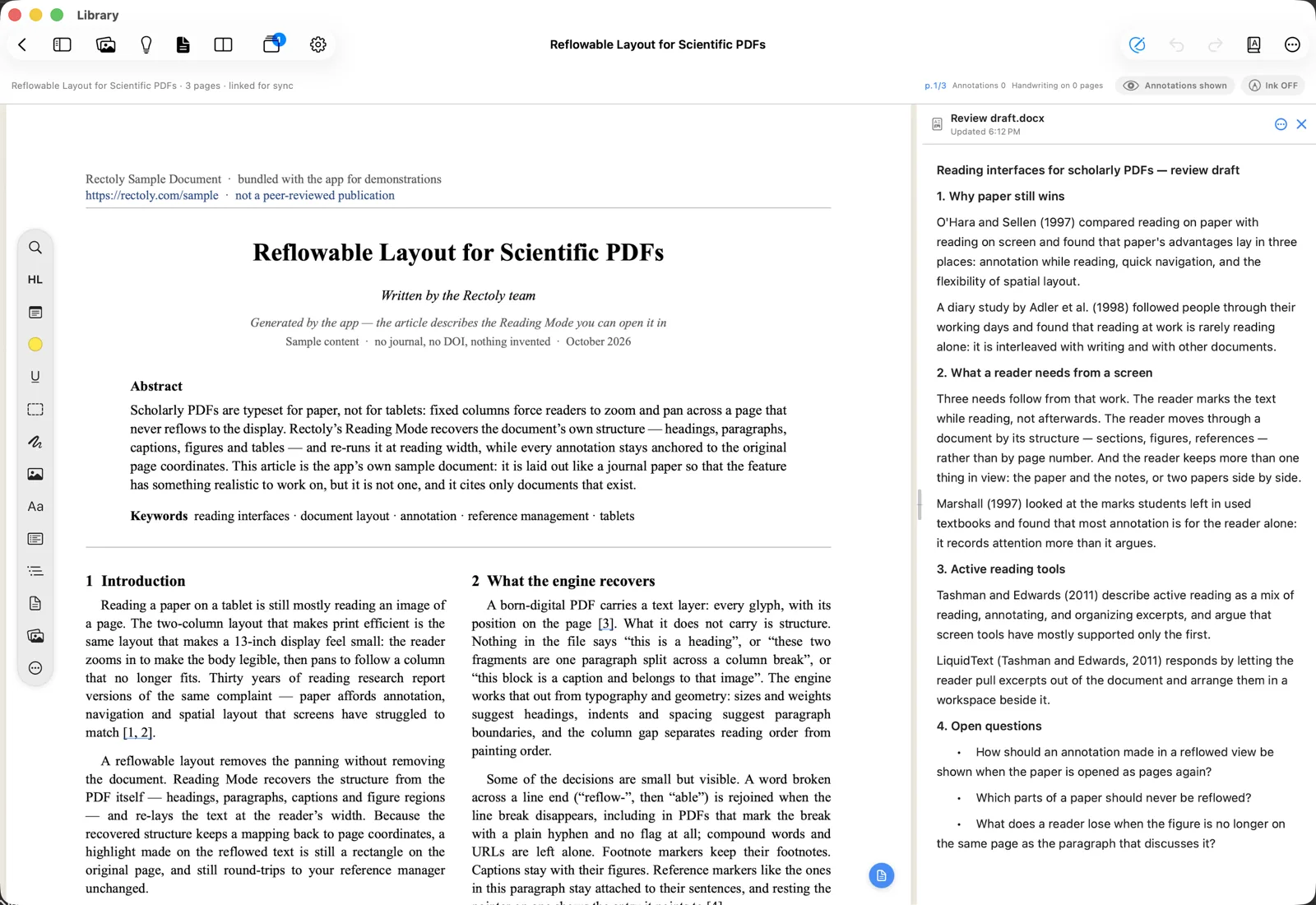
عرض مستند بجانب الورقة مشمول في الشراء. وهو مجاني خلال الفترة التجريبية البالغة 14 يومًا وبجانب الورقة النموذجية.
أي الملفات تُفتح
- Word (
.docx،.doc)، وOpenDocument (.odt)، وRTF، وMarkdown (.md)، والنص العادي (.txt). تُعرض للقراءة فقط؛ وتكتب فيها في تطبيقها الخاص. - تُعرض ملفات Word (
.docx،.doc) وOpenDocument (.odt) وRTF للقراءة فقط كمعاينة. ينقلك فتح في Word (أو فتح في تطبيقه) إلى الملف. - تُفتح الملاحظات النصية (
.md،.txt) كملاحظات تحرّرها مباشرة في Rectoly. وتُحفظ من تلقاء نفسها. - يُعرض ملف Word القديم
.docكنص فقط. - إذا تعذّر العثور على الملف أو قراءته لحظةً، يبقى آخر إصدار معروضًا على الشاشة.
المستندات المحمية بكلمة مرور
يطلب المستند المحمي بكلمة مرور إدخالها عند فتحه. اكتبها واختر فتح. تُحفظ كلمة المرور في الذاكرة فقط ما دام المستند مفتوحًا، ولا تُحفظ أبدًا.
الملاحظات التي تكتبها في Rectoly
- ينشئ استيراد › ملاحظة جديدة… ملف Markdown في المكان الذي تختاره ويفتحه بجانب الورقة.
- يمكنك إرسال مقاطع من الورقة إلى الملاحظة، ويمكن للملاحظة أن تكون موضوعًا بحثيًا. راجع المواضيع البحثية.
- إذا غيّر تطبيق آخر الملف أثناء كتابتك، لا يحفظ Rectoly فوقه. اختر تحميل إصدار الملف أو الاحتفاظ بنصّي.