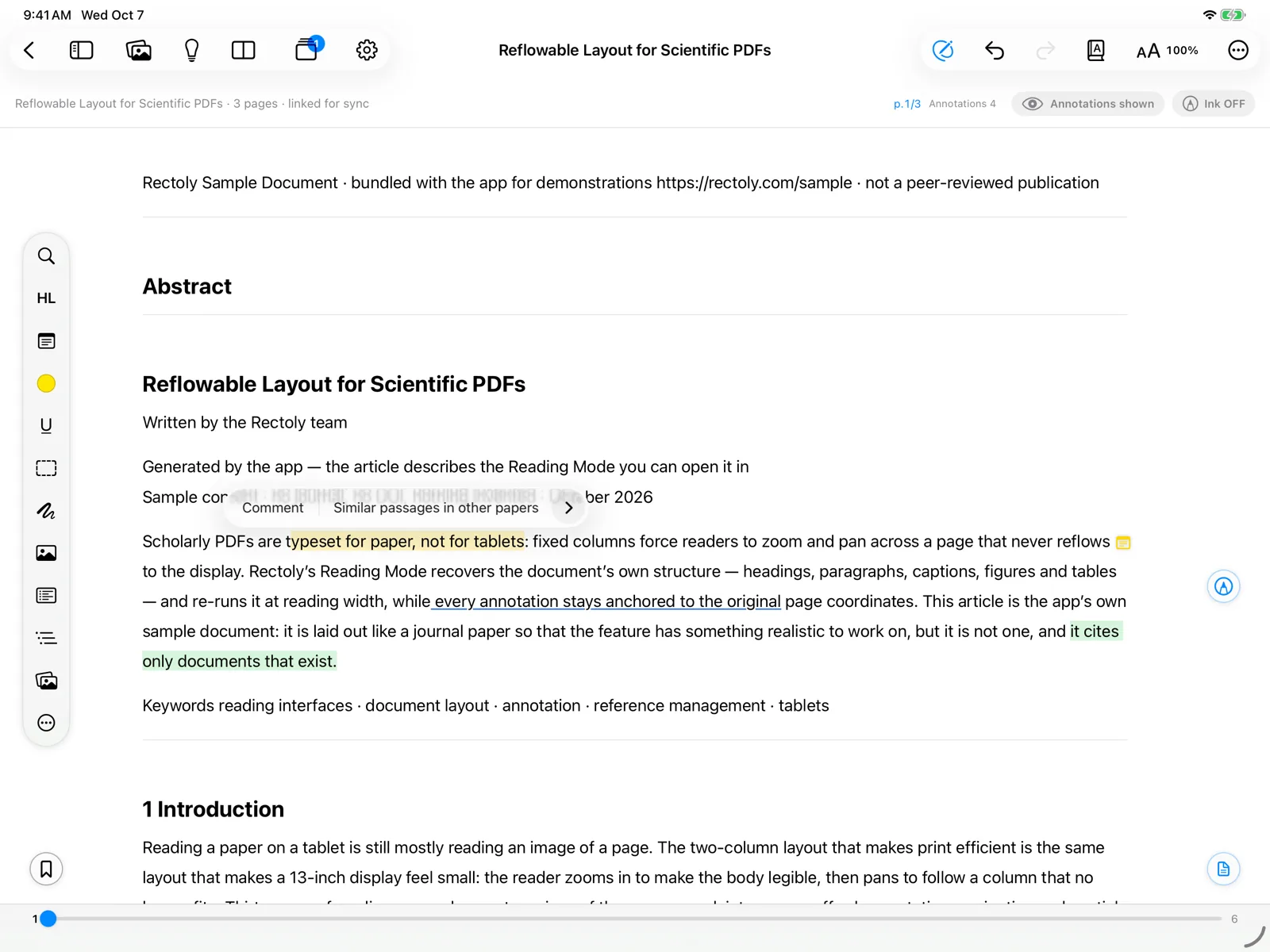
تمييز النص أو تسطيره
- حدّد النص.
- اضغط مطولًا، ثم اسحب المقابض.
- اسحب فوق النص بالماوس. النقر المزدوج يحدّد كلمة.
- اضغط مطولًا على كلمة، ثم اسحب المقابض لتوسيع التحديد.
- اختر تمييز أو تسطير:
- بأداة تمييز أو تسطير في شريط الأدوات الجانبي، أو بالمفتاحين H / U، أو بالنقر بالزر الأيمن على Mac.
- في الشريط الذي يظهر فوق التحديد (انقر نقطة لون للتمييز بذلك اللون)، أو بالمفتاحين H / U، أو بالنقر بالزر الأيمن.
- في الشريط الذي يظهر فوق التحديد.
يمكنك أيضًا اختيار الأداة أولًا ثم تحديد النص.
إنشاء التمييزات والتسطيرات والمناطق مشمول في الشراء. وهو مجاني خلال الفترة التجريبية البالغة 14 يومًا وداخل الورقة النموذجية. أما عرض ما لديك منها ونسخه فمجاني دائمًا. راجع الفترة التجريبية والشراء.
الألوان
هناك ثمانية ألوان، هي نفسها الموجودة في Mendeley وZotero: الأصفر، والأخضر، والأحمر، والأزرق، والوردي، والبنفسجي، والبرتقالي، والرمادي.
- اختر اللون بأداة اللون (تظهر في شريط الأدوات الجانبي كنقطة باللون الحالي).
- انقر إحدى نقاط الألوان الثماني في شريط التحديد.
- اختر اللون بأداة لون القلم.
لتغيير لون تمييز أنشأته من قبل، اضغط عليه واختر لونًا آخر.
تمييز منطقة
استخدم تمييز منطقة لتأطير شكل أو جدول أو معادلة.
- اختر أداة تمييز منطقة.
- حدّد المنطقة:
- اضغط مطولًا على الصفحة لوضع إطار. اختر الأداة مرة أخرى للتوقف.
- اسحب مستطيلًا فوق الشكل أو الجدول.
تتبّع النص بالقلم لتمييزه
- اختر قلم التظليل وارسم فوق النص الذي تريد تمييزه. وهو مفيد مع Apple Pencil.
- اختر قلم التمييز وارسم فوق النص الذي تريد تمييزه.
في إصدار Zotero يعمل هذا القلم أيضًا على ملفات PDF الممسوحة ضوئيًا.
العمل على تمييز موجود
اضغط على تمييز (أو انقر بالزر الأيمن على Mac وWindows) من أجل:
- تغيير لونه، أو نسخ نصه، أو حذفه؛
- إضافة ملاحظة إليه (راجع الملاحظات اللاصقة)؛
- نسخ مع رقم الصفحة (راجع النسخ مع رقم الصفحة) أو إرسال إلى الموضوع (راجع المواضيع البحثية).
إذا كانت التعليقات مخفية، فإن الضغطة الأولى تُظهرها مجددًا؛ اضغط مرة أخرى للإضافة.
تُزامَن التمييزات مع Mendeley أو Zotero مع تعليقاتك الأخرى. راجع مزامنة التعليقات.