فتح لوحة الأشكال
- افتح ورقة.
- اضغط لوحة الأشكال (أيقونة صورة):
- في أعلى اليسار، أو اضغط ⌘⇧F.
- في شريط الأدوات، أو اضغط Ctrl+Shift+F.
- في الشريط العلوي.
- يظهر الشكل أو الجدول الأقرب إلى الصفحة التي تقرؤها بجانب النص.
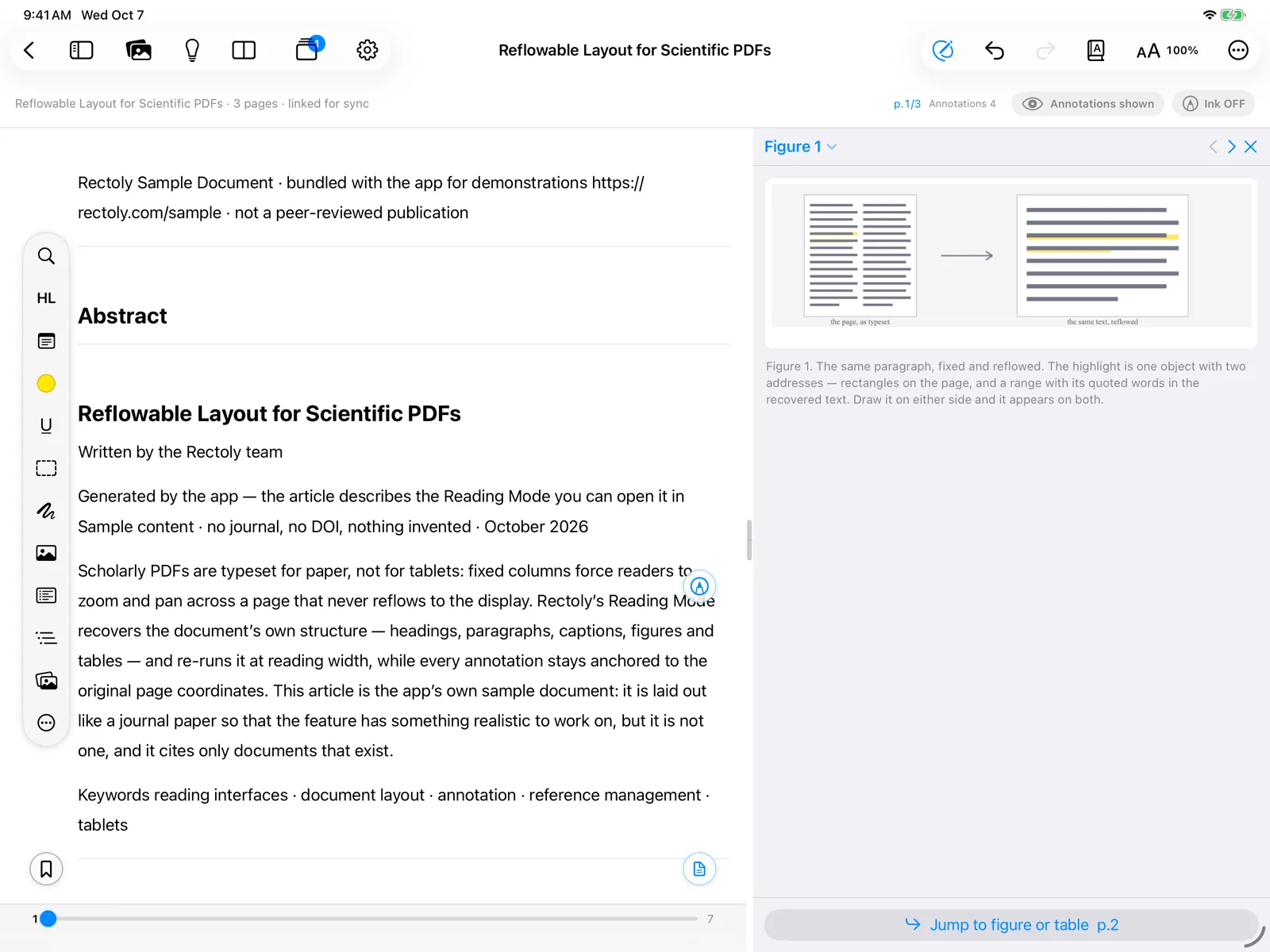
اختيار شكل
- تنقّل بين أشكال الورقة وجداولها بزري السابق / التالي.
- يؤدي ⌥PageUp / ⌥PageDown الأمر نفسه.
- يؤدي Alt+PageUp / Alt+PageDown الأمر نفسه.
- اضغط اختيار الشكل لاختيار واحد من القائمة.
- انقر بالزر الأيمن على شكل في ملف PDF واختر عرض … بجانب النص.
- في وضع القراءة، اضغط الدبوس على بطاقة شكل لوضع ذلك الشكل في اللوحة.
- في قائمة أشكال الورقة وجداولها، اضغط الدبوس (عرض بجانب النص).
النظر عن قرب والانتقال
- انقر نقرًا مزدوجًا، أو استخدم Ctrl + عجلة الماوس، للتكبير. اسحب لتحريك شكل مكبَّر.
- ينقلك الانتقال إلى الشكل إلى صفحة الشكل؛ ويعيدك العودة إلى حيث كنت أقرأ.
- ينقلك الانتقال إلى الصفحة إلى صفحة الشكل.
أغلق اللوحة بـ ×.
عندما لا تظهر اللوحة
- تحتاج اللوحة إلى مساحة بجانب النص. على Windows قد ترى "لا توجد مساحة كافية بجانب النص للوحة الأشكال." وسّع النافذة أو أخفِ المكتبة.
- إذا لم تكن في الورقة أشكال أو جداول يستطيع Rectoly العثور عليها، تذكر اللوحة ذلك.
- يعرض العمود الأيمن شيئًا واحدًا في كل مرة: لوحة الأشكال، أو موضوعًا بحثيًا، أو مستندًا بجانب الورقة.
لوحة الأشكال مجانية.