البحث داخل ورقة
- افتح ورقة.
- افتح البحث:
- اختر بحث في شريط الأدوات الجانبي، أو اضغط ⌘F. تُفتح لوحة بحث عائمة.
- انقر البحث في الورقة في شريط الأدوات، أو اضغط Ctrl+F.
- اضغط بحث (العدسة المكبّرة) في الشريط العلوي.
- اكتب كلمة. تُدرج النتائج في النص مع صفحاتها؛ اضغط إحداها للانتقال إليها.
- ينقلك Return أو ⌘G إلى النتيجة التالية، و⌘⇧G إلى السابقة.
- استخدم السهمين بجانب العدّاد للانتقال إلى النتيجة التالية أو السابقة.
تعرض النتائج أيضًا التعليقات المطابقة، وعندما يكون البحث في الكتابة اليدوية مفعّلًا، قسمًا بعنوان الكتابة اليدوية.
- يبحث الملاحظات اللاصقة فقط في ملاحظاتك اللاصقة وحدها بدلًا من نص PDF. لبدء كل بحث بهذه الطريقة، فعّل تفعيل «الملاحظات اللاصقة فقط» في البحث افتراضيًا في الإعدادات.
- في وضع القراءة، يُفتح شريط بحث (البحث في النص) فوق النص بالاختصار ⌘F / Ctrl+F.
- في وضع القراءة، ينقلك Enter وShift+Enter (أو F3 وShift+F3) إلى النتيجة التالية والسابقة.
لا يمكن البحث في ملف PDF ممسوح ضوئيًا بلا طبقة نصية: فلا يوجد فيه نص للعثور عليه.
لا يحتوي ملف PDF الممسوح ضوئيًا على نص للعثور عليه حتى يقرأه Rectoly بالتعرّف على النص. راجع ملفات PDF الممسوحة ضوئيًا.
البحث في المكتبة
يعثر حقل البحث فوق قائمة الأوراق على الأوراق من خلال تفاصيلها.
- يطابق العنوان والمؤلفين والسنة.
- ويطابق أيضًا DOI والوسوم.
- اضغط ⌘K (أو ⌘L) للانتقال إلى الحقل.
- اضغط Ctrl+K (أو Ctrl+L) للانتقال إلى الحقل.
- إذا كانت ورقة تتوقعها مفقودة، فتحقق من أن طريقة عرض (غير المقروءة، والمفضلة، وغيرها) أو مجموعة أو وسمًا لا يضيّق القائمة. راجع تصفّح المكتبة وتصفيتها.
يبحث هذا الحقل في التفاصيل فقط. للبحث داخل الأوراق، استخدم عبر الأوراق.
البحث عبر الأوراق
يبحث عبر الأوراق في النص الكامل والتعليقات والكتابة اليدوية لكل ورقة على هذا الجهاز دفعة واحدة.
- افتح عبر الأوراق:
- في أعلى عمود المكتبة، بدّل المكتبة | عبر الأوراق إلى عبر الأوراق. تفتحه العدسة المكبّرة في قائمة الأوراق أيضًا.
- على iPhone وفي النافذة الضيقة، يوجد المفتاح نفسه في أعلى الشاشة الأولى.
- في أعلى عمود المكتبة، انقر علامة التبويب عبر الأوراق بجانب المكتبة.
- في شريط عنوان المكتبة، اضغط العدسة المكبّرة التي بجانبها خطوط. اختر النص الكامل أو الملاحظات أو الكتابة اليدوية لتحديد مكان البحث.
- قبل أن تكتب، تعرض علامة التبويب التعليقات عبر الأوراق: كل تعليق، ورقةً بورقة، بترتيب الصفحات.
- اكتب في حقل البحث. على iPad وMac وWindows تأتي النتائج في أقسام: نتائج في نصوص الأوراق (الكلمات المطابقة بخط عريض)، والكتابة اليدوية، والتعليقات عبر الأوراق.
- اضغط نتيجة لفتح تلك الورقة عند تلك الصفحة.
- يُميَّز الموضع لفترة وجيزة.
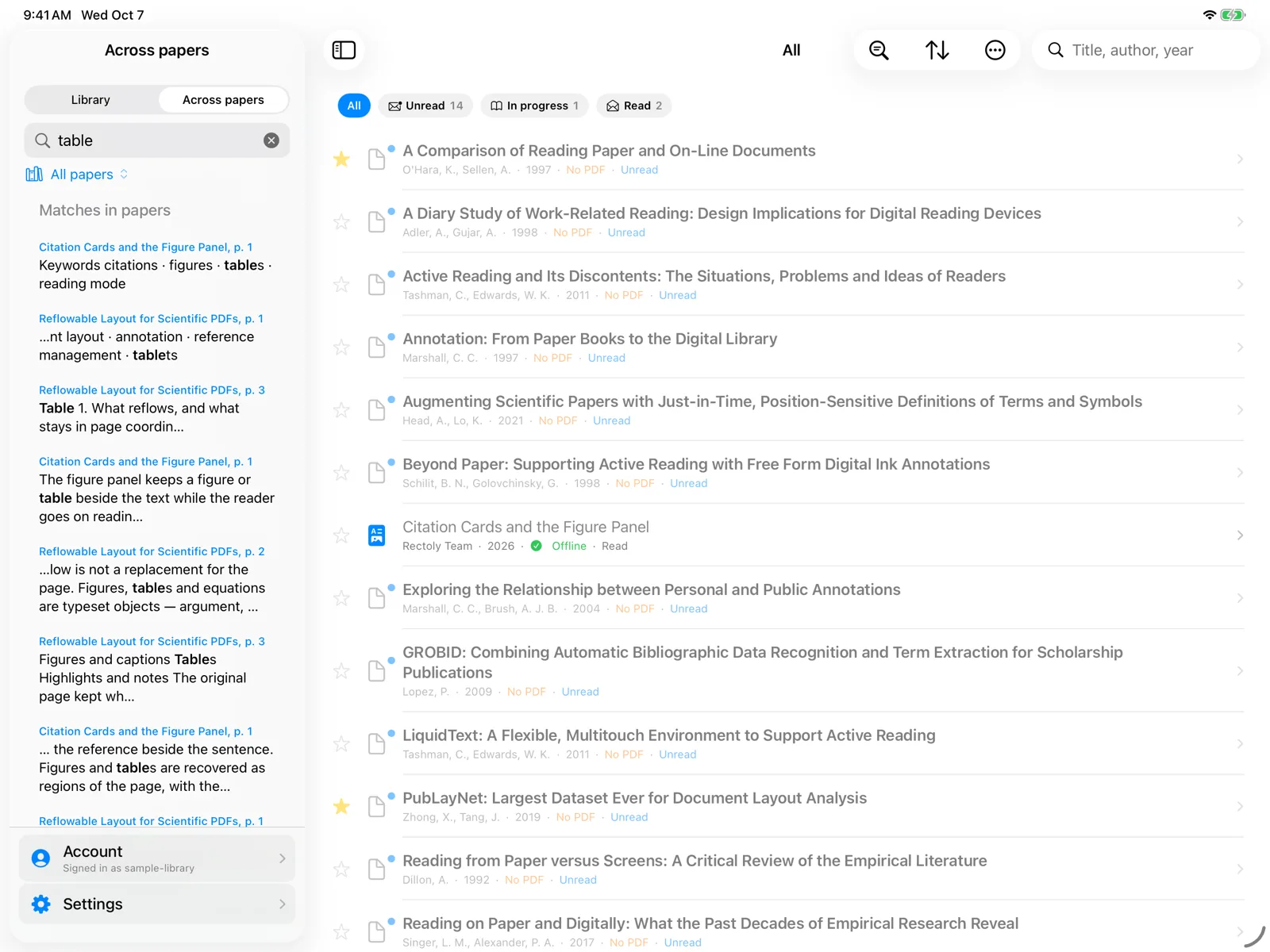
- يجري البحث كله على هذا الجهاز. ولا يمكن العثور إلا على الأوراق التي يوجد ملف PDF الخاص بها على هذا الجهاز.
- ما دام عبر الأوراق مفتوحًا، تُقرأ الأوراق غير المفهرسة بعد واحدةً تلو الأخرى، مع "جارٍ فهرسة الأوراق: N من M" في الأعلى. وتكتمل النتائج تدريجيًا.
- يكتمل الفهرس أيضًا في الخلفية أثناء شحن الجهاز.
- يعمل زران في علامة التبويب على كل الأوراق على هذا الحاسوب: تصدير الأشكال والجداول واستخراج الأقسام إلى جدول مقارنة.
- يبقى ما كتبته عندما تنتقل بين علامات التبويب وتعود.
على Windows وMac، عبر الأوراق مشمول في الشراء. وهو مجاني خلال الفترة التجريبية البالغة 14 يومًا، وتبقى تعليقات كل ورقة مجانية للقراءة والتصدير. على iPad وiPhone وAndroid، البحث عبر الأوراق مجاني.
عندما لا تظهر ورقة
- تحقّق من أن ملف PDF للورقة موجود على هذا الجهاز. راجع تنزيل ملفات PDF والقراءة دون اتصال.
- أبقِ عبر الأوراق مفتوحًا فترة كي تكتمل الفهرسة.
- إذا بقيت النتائج خاطئة، فأعد بناء الفهرس: الإعدادات › استكشاف الأخطاء › فهرس البحث عبر الأوراق › إعادة البناء. يُعاد قراءة نص كل ملفات PDF؛ وتبقى التعليقات والكتابة اليدوية وملفات PDF كما هي. راجع استكشاف الأخطاء.