بدء الكتابة
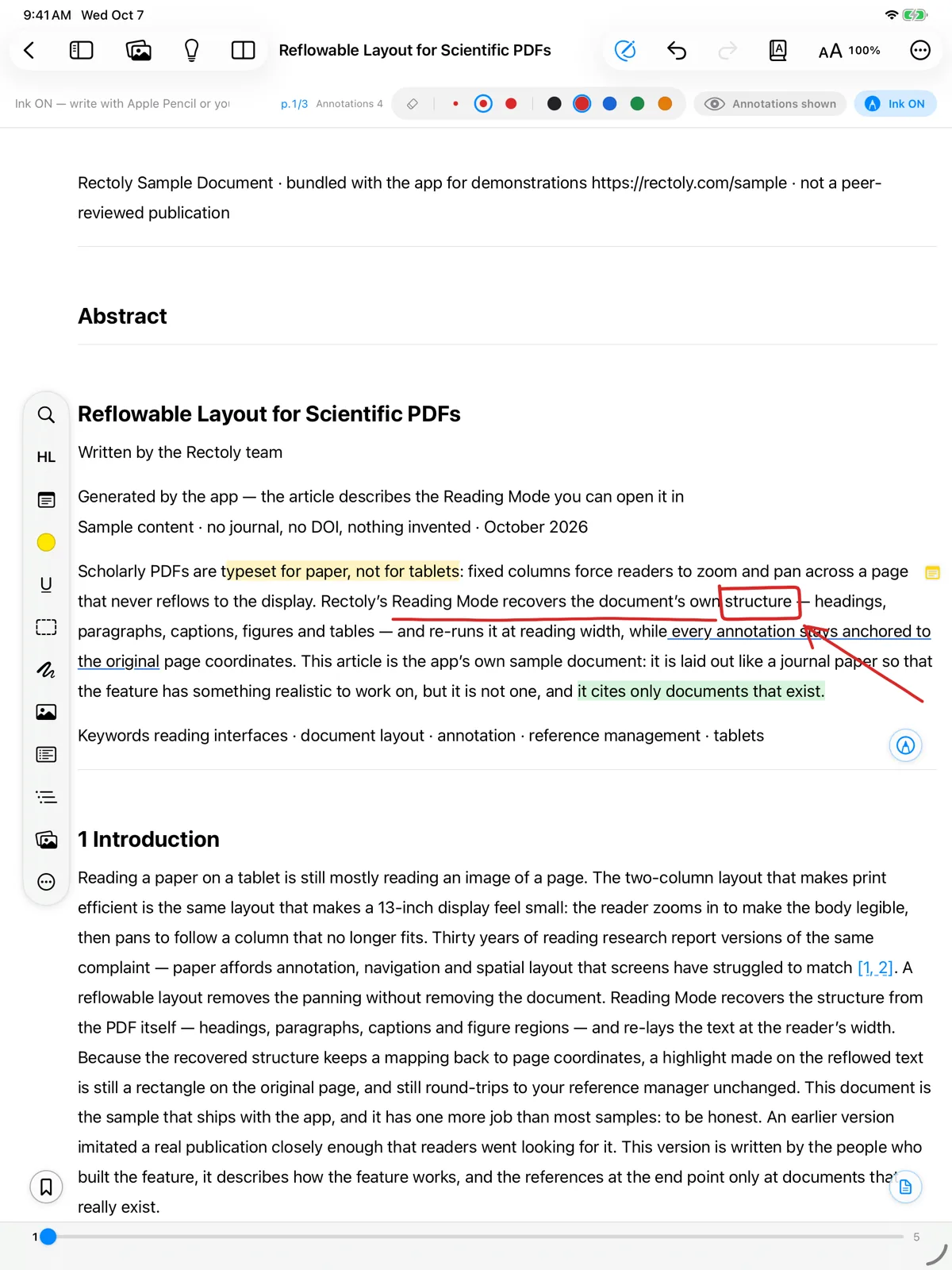
- فعّل الحبر إيقاف / الحبر تشغيل في شريط الحالة في الأسفل، ثم اكتب باستخدام Apple Pencil أو إصبعك. وعلى iPhone وفي النافذة الضيقة، يوجد هذا الزر في أعلى اليمين، بجانب التراجع. ما دامت الكتابة اليدوية مفعّلة، تكون أداتا التمييز والملاحظة اللاصقة متوقفتين؛ أوقف الكتابة اليدوية لاستخدامهما مجددًا.
- اختر قلم في شريط الأدوات، أو اضغط P. اكتب بالماوس أو القلم أو الإصبع. اختر قلم مرة أخرى، أو اضغط Esc، للعودة إلى تحديد النص.
- فعّل الحبر إيقاف / الحبر تشغيل في الأسفل (اضغط وسط الصفحة إن كان الشريط السفلي مخفيًا)، ثم اختر قلم في شريط الأدوات (إن كان الشريط مخفيًا، أظهره بالزر المجاور لزر اللوحة الجانبية) واكتب بالقلم الرقمي أو الإصبع. أوقف الحبر لاستخدام التمييز والملاحظات اللاصقة والأدوات الأخرى.
الكتابة اليدوية مشمولة في الشراء. وهي مجانية خلال الفترة التجريبية البالغة 14 يومًا وداخل الورقة النموذجية. راجع الفترة التجريبية والشراء.
اللون والسُّمك
- خمسة ألوان (الأسود، والأحمر، والأزرق، والأخضر، والبرتقالي) وثلاث درجات سُمك (رفيع، ومتوسط، وسميك).
- في صفحة PDF، يبدّل الزر نوع القلم بجانب درجات السُّمك بين قلم وقلم حبر. يتسع خط قلم الحبر مع الضغط ويرقّ مع ميل Apple Pencil. أما الكتابة اليدوية في وضع القراءة، والكتابة التي انتقلت إلى جهاز آخر، فتُرسم بخط قلم عادي.
- اختر اللون بنقاط الألوان أو بأداة لون القلم، وإحدى ثلاث درجات سُمك.
المسح
تزيل الممحاة خطًا كاملًا في كل مرة: اسحب عبر الخطوط التي تريد إزالتها.
- اختر الممحاة، أو اضغط E. مع Apple Pencil، يمكن للنقر المزدوج أو الضغط التبديل إلى الممحاة (انظر أدناه).
- اختر ممحاة، أو اضغط E. يمكنك أيضًا السحب بزر الماوس الأيمن والقلم مفعّل.
- اختر ممحاة في شريط القلم، أو اضغط باستمرار على زر القلم الرقمي أثناء الكتابة.
- اضغط مطولًا على خط لاختيار حذف الخطوط أو مسح الكتابة اليدوية في هذه الصفحة.
Apple Pencil
- يتبع النقر المزدوج والضغط إعدادات Apple Pencil في جهاز iPad (التبديل إلى الممحاة، أو التبديل إلى الأداة السابقة، أو إظهار لوحة الأدوات).
- تتضمن لوحة الأدوات القلم، وHL Pen، والممحاة، وزرًا لإيقاف الكتابة اليدوية.
- مع Apple Pencil الذي يدعم التمرير فوق الشاشة، تُظهر حلقة لون القلم وسُمكه قبل أن تلمس الشاشة.
الرسم بالقلم الرقمي فقط
- الإعدادات › القارئ › الرسم بالقلم الرقمي فقط: عندها يمرّر إصبعك ويحدّد، ولا يرسم أو يمسح إلا القلم الرقمي.
- يحدد زر القلم ما يفعله الزر في قلمك الرقمي عند الضغط عليه: تبديل الممحاة، أو الأداة السابقة، أو لا شيء. أما الضغط عليه باستمرار أثناء الرسم فيمسح دائمًا.
الكتابة اليدوية مفعّلة عند فتح ورقة
- إعدادات القارئ › تشغيل وضع الحبر افتراضيًا.
- الإعدادات › القارئ › تفعيل الكتابة اليدوية عند فتح الورقة.
- الإعدادات › القارئ › تفعيل الكتابة اليدوية عند فتح الورقة.
تشغيل الكتابة اليدوية أو إيقافها داخل ورقة يسري على تلك المرة فقط؛ ولا يغيّر هذا الإعداد.
إلى أين تذهب كتابتك اليدوية
يعتمد ظهور الكتابة اليدوية على حاسوبك وأجهزتك الأخرى على الإصدار والإعدادات. راجع مشاركة الكتابة اليدوية بين الأجهزة اللوحية والحواسيب. يمكنك أيضًا البحث في كتابتك اليدوية — راجع البحث في الكتابة اليدوية. وللكتابة اليدوية في وضع القراءة، راجع وضع القراءة.