إضافة ملاحظة لاصقة
- اختر أداة ملاحظة لاصقة.
- اضغط أو انقر حيث تريد وضع الملاحظة.
- على Mac يمكنك أيضًا النقر بالزر الأيمن على مساحة فارغة في الصفحة وإضافة ملاحظة هناك.
- يمكنك أيضًا الضغط مطولًا على مساحة فارغة في الصفحة.
- اكتب ملاحظتك واضغط إضافة / حفظ.
إذا كانت الكتابة اليدوية مفعّلة، فأوقفها أولًا (الحبر إيقاف / الحبر تشغيل في شريط الحالة، أو في أعلى اليمين على iPhone) لاستخدام أداة الملاحظة اللاصقة.
إضافة الملاحظات اللاصقة مشمولة في الشراء. وهي مجانية خلال الفترة التجريبية البالغة 14 يومًا وداخل الورقة النموذجية. أما قراءة ما لديك منها فمجانية دائمًا. راجع الفترة التجريبية والشراء.
القراءة والتحرير والتحريك
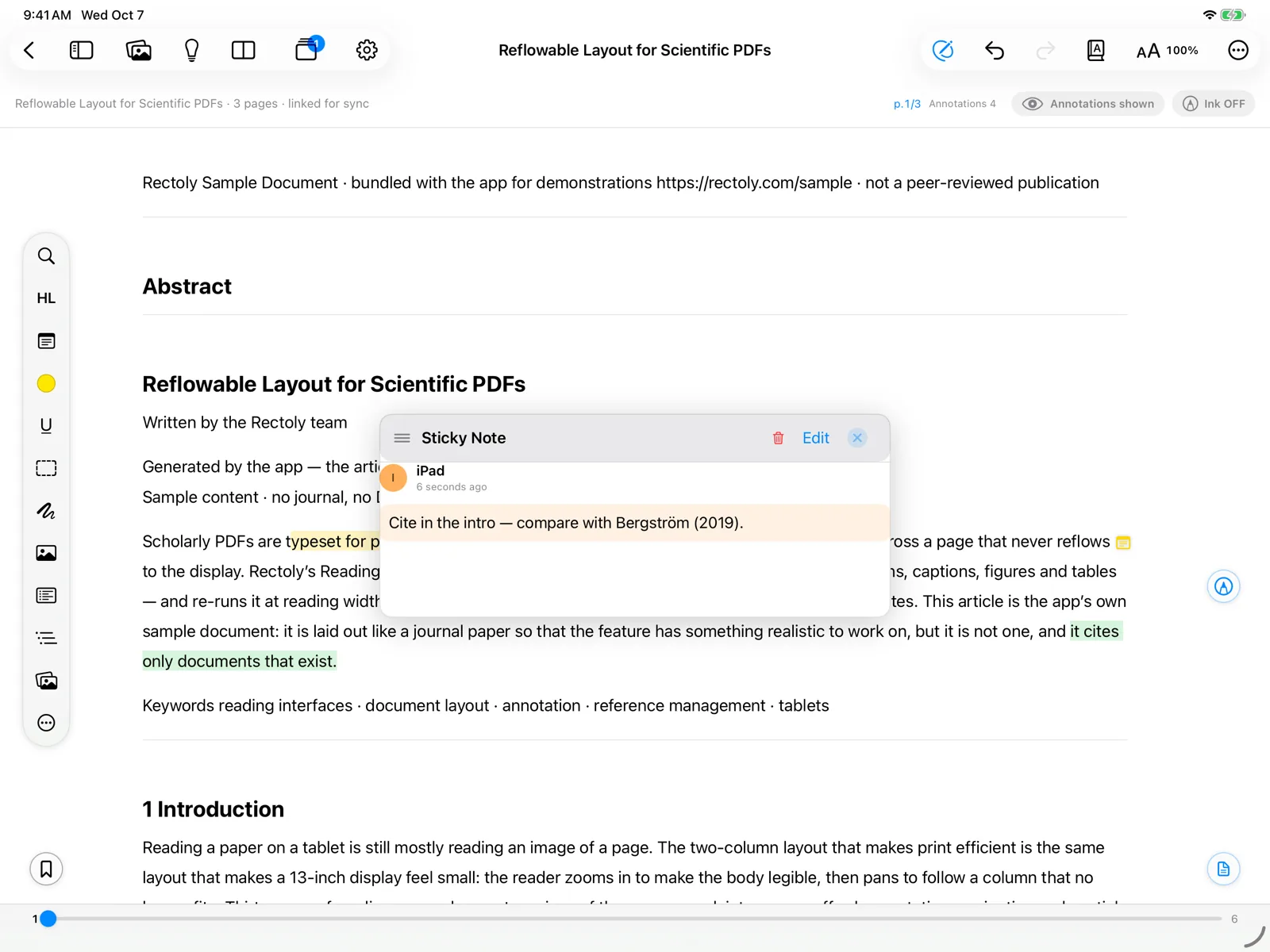
- اضغط علامة الملاحظة لفتحها في لوحة عائمة. هناك يمكنك قراءتها أو تحريرها أو تغيير لونها أو حذفها.
- أبقِ المؤشر فوق علامة لقراءة الملاحظة دون فتحها.
- اسحب اللوحة من عنوانها لإبعادها عن طريقك.
- اسحب العلامة لتحريك الملاحظة على الصفحة.
- يمكنك سحب علامة إلى صفحة أخرى.
- في اللوحة، يضيف إدراج p.N رابطًا إلى صفحة في نص الملاحظة.
عدة لوحات في آن واحد
عادةً، يؤدي فتح ملاحظة أخرى إلى استبدال اللوحة المفتوحة. للإبقاء على لوحة لكل ملاحظة حتى تغلقها، فعّل فتح عدة لوحات ملاحظات لاصقة في آن واحد:
- في إعدادات القارئ.
- في الإعدادات › القارئ.
- في الإعدادات › القارئ.
ملاحظة على تمييز
لإرفاق ملاحظة بتمييز أو تسطير، اضغط عليه واختر ملاحظة (على Windows، انقر عليه بالزر الأيمن واختر إضافة ملاحظة).
- في إصدار Mendeley تُحفظ الملاحظة كملاحظة لاصقة في بداية المقطع، لذا يعرضها Mendeley وأجهزتك الأخرى أيضًا.
- في إصدار Zotero تكون تعليقًا على التمييز، كما في Zotero.
العثور على الملاحظات اللاصقة
يمكن للبحث في الورقة أن يقتصر على الملاحظات اللاصقة. راجع البحث. تُزامَن الملاحظات اللاصقة مع تعليقاتك الأخرى — راجع مزامنة التعليقات.