فتح وضع القراءة وإغلاقه
- افتح ورقة.
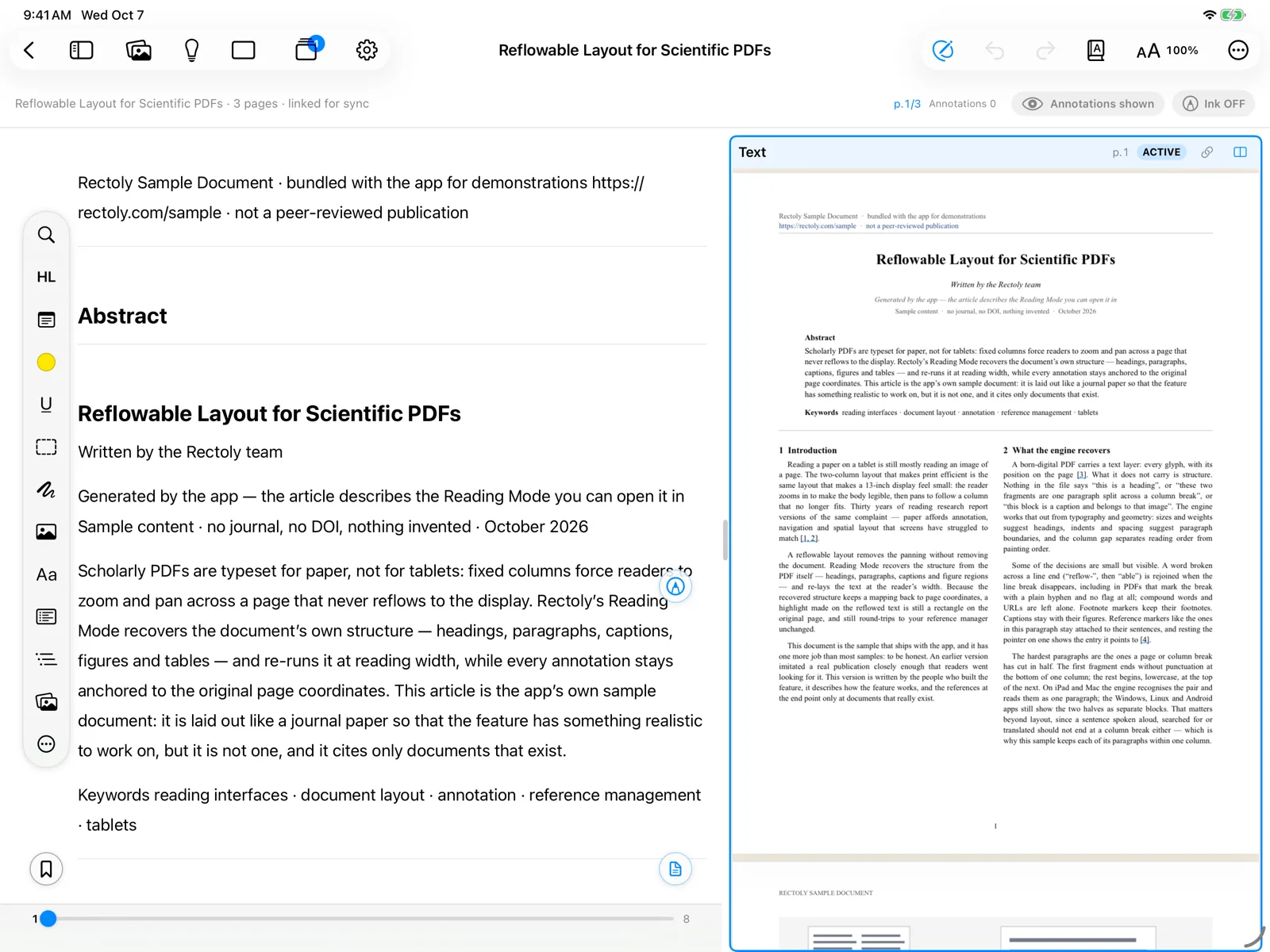
- انتقل إلى وضع القراءة:
- اضغط الزر الدائري في أسفل اليمين (أيقونة صفحة)، أو اضغط ⌘R.
- انقر قراءة في المفتاح PDF | قراءة فوق الورقة، أو اضغط Ctrl+R.
- اضغط الزر الدائري في أسفل اليسار (أيقونة كتاب).
- بعد رسالة "جارٍ تجهيز نص القراءة…"، تظهر الورقة في عمود واحد.
- للعودة إلى PDF، اضغط الزر نفسه مرة أخرى (⌘R / Ctrl+R).
- يخرجك سهم الرجوع في أعلى اليمين من وضع القراءة أيضًا.
وضع القراءة مشمول في الشراء. وهو مجاني خلال الفترة التجريبية البالغة 14 يومًا، ومجاني دائمًا في الورقة النموذجية. راجع الفترة التجريبية والشراء.
الأشكال والجداول والاستشهادات
- تظهر الأشكال والجداول كبطاقات داخل النص. اضغط بطاقة لرؤيتها بحجم كبير؛ وينقلك فتح في PDF إلى صفحتها.
- يُبقي الدبوس على البطاقة ذلك الشكلَ بجانب النص بينما تواصل القراءة. راجع لوحة الأشكال.
- اضغط استشهادًا مثل [12] لرؤية المرجع الذي يشير إليه. راجع بطاقات الاستشهاد.
- اضغط مطولًا على بطاقة شكل أو جدول (أو انقر بالزر الأيمن على Mac وWindows) لاختيار حفظ الشكل بصيغة PNG… أو نسخ الشكل أو حفظ الجدول بصيغة CSV… أو نسخ الجدول (يُلصق في جدول بيانات).
الصيغ داخل النص
- تُعرض الصيغ داخل الفقرة كمقاطع صغيرة مأخوذة من صفحة PDF نفسها، فيظهر كل رمز تمامًا كما طُبع — لا مزيد من الحروف المشوّهة.
- وهي تتبع حجم النص والمظهر الفاتح أو الداكن لوضع القراءة.
- الورقة التي لا صيغ فيها تظهر تمامًا كما كانت.
- غير مشمول بعد: الصيغ في العناوين وتعليقات الأشكال. ونسخ مقطع ينسخ النص المقروء من PDF، لا صورة الصيغة.
الصيغ والشيفرة كما تظهر على الصفحة
يعرض وضع القراءة الأحرف المرتفعة والمنخفضة بتنسيقها الحقيقي، ويعرض السطر الذي يحتوي على رموز لا يمكن تحويلها إلى نص، أو على كسور أو مصفوفات، مقتطعًا من الصفحة. وتحتفظ الشيفرة بمسافاتها البادئة وتُعرض سطرًا سطرًا كما في الصفحة. كما يقرأ بدقة أكبر الأشكال والجداول، وترتيب القراءة في الصفحات ذات العمودين، والحدّ الفاصل بين المراجع والملحق.
الحواشي السفلية والختامية
- لا تقطع الحواشي السفلية النص: بل تُجمع في النهاية، كحواشٍ ختامية.
- وتنتقل إلى هناك أيضًا كتلة الصفحة الأولى التي تحوي انتماءات المؤلفين وعناوين بريدهم الإلكتروني وتواريخ الاستلام، فيبدأ النص بالورقة نفسها.
التمييز والنسخ والإرسال
حدّد نصًا لتظهر قائمة فيها تمييز وتسطير ونسخ مع رقم الصفحة.
- تتضمن القائمة أيضًا إرسال إلى الموضوع (راجع المواضيع البحثية).
- للعثور على مقاطع مشابهة في أوراق أخرى، اضغط على تمييز أو تسطير، أو انقر بالزر الأيمن على فقرة. راجع المقاطع المشابهة.
- يوجد مقاطع مشابهة في أوراق أخرى في شريط التحديد وفي قائمة النقر بالزر الأيمن. راجع المقاطع المشابهة.
- التمييزات والملاحظات المنشأة في وضع القراءة هي التعليقات نفسها الموجودة في عرض PDF، وتُزامَن مع Mendeley أو Zotero بالطريقة نفسها.
حجم النص والمظهر وعرض PDF جنبًا إلى جنب
- حجم النص:
- باعد إصبعين أو قرّبهما، أو اضغط Aa 100% في الأعلى، أو استخدم ⌘+ / ⌘− / ⌘0. على iPhone يفتح زر Aa قائمة حجم النص — راجع حجم النص على الهاتف.
- استخدم زري تصغير النص وتكبيره، وانقر النسبة المئوية لإعادة الضبط، أو اضغط Ctrl+= / Ctrl+− / Ctrl+0. يعمل Ctrl + عجلة الماوس أيضًا.
- استخدم زري تصغير النص وتكبيره، أو باعد إصبعين أو قرّبهما. على الهاتف يجتمعان في زر Aa واحد — راجع حجم النص على الهاتف.
- فاتح أو داكن: اختر مظهر وضع القراءة في الإعدادات (مثل التطبيق / فاتح / داكن). يغيّر سطح القراءة فقط.
- المقارنة بالأصل: يضع عرض PDF جنبًا إلى جنب ملف PDF بجانب النص المعاد بناؤه.
- الزر في أعلى اليسار، أو الضغط المطوّل على الزر الدائري، أو ⌘⇧R.
- زر العرض جنبًا إلى جنب فوق الورقة، أو Ctrl+Shift+R.
- زر العرض جنبًا إلى جنب في الأعلى، أو الضغط المطوّل على الزر الدائري.
- فتح الأوراق دائمًا في وضع القراءة: في الإعدادات › القارئ، اضبط العرض الافتراضي على وضع القراءة.
حجم النص على الهاتف
على الهاتف، في شريط وضع القراءة زر واحد لحجم النص (Aa):
- اضغطه لترى تصغير النص والحجم الحالي بالنسبة المئوية وتكبير النص معًا في قائمة واحدة.
- تبقى القائمة مفتوحة أثناء الضبط، فتجد الحجم المريح من مرة واحدة.
- يمكنك أيضًا استخدام إصبعين للتكبير أو التصغير.
الإشارات المرجعية
- اضغط زر الإشارة المرجعية العائم أو ⌘D. اضغط عليه مطولًا لرؤية القائمة.
- مرّر المؤشر فوق فقرة وانقر الإشارة المرجعية التي تظهر بجانبها، أو اضغط Ctrl+D. يعرضها الإشارات المرجعية في الأعلى.
- اضغط الإشارة المرجعية في الأعلى. اضغط عليها مطولًا لرؤية القائمة.
القوائم والكتابة اليدوية في وضع القراءة
- تختفي القوائم أثناء القراءة. يُظهرها زر رأس القلم الدائري على الحافة اليمنى أو يخفيها؛ ويؤدي النقر المزدوج على Apple Pencil أو الضغط عليه الأمر نفسه. إخفاء القوائم يوقف الكتابة اليدوية.
- يوجد القلم والممحاة في الشريط فوق النص، كما في عرض PDF.
- يعمل القلم والممحاة بالإصبع أيضًا. الكتابة اليدوية المكتوبة في وضع القراءة غير مشمولة في البحث في الكتابة اليدوية.
لماذا قد تبدو الكتابة اليدوية منزاحة
يعيد وضع القراءة توزيع النص ليلائم عرض الشاشة واتجاهها وحجم النص، لذا تتبع الكتابة اليدوية النص المعاد توزيعه لا صفحة ثابتة. بعد تدوير الشاشة أو فتح الورقة على جهاز آخر قد تبدو منزاحة. الحبر نفسه لا يضيع أبدًا — يتغير فقط مكان عرضه. للعلامات التي يجب أن تبقى في مكانها تمامًا، اكتب في عرض PDF.
عندما تتعذّر إعادة بناء ورقة
- لا يمكن إعادة بناء بعض ملفات PDF ("وضع القراءة غير متاح لملف PDF هذا"). اقرأها في عرض PDF.
- إذا بدا النص المعاد بناؤه خاطئًا، فاختر … › الإبلاغ عن مشكلة في التخطيط. لا تُرسل إلا المواضع والبنية؛ ويُحجب النص.
- يوجد الإبلاغ عن مشكلة في التخطيط نفسه في القائمة ⋮.
- يمكن مسح تخطيط قديم من الإعدادات › استكشاف الأخطاء › ذاكرة بنية الأوراق المؤقتة؛ ويُعاد بناؤه في المرة التالية التي تُفتح فيها الورقة في وضع القراءة. راجع استكشاف الأخطاء.
- توجد ذاكرة بنية الأوراق البحثية نفسها تحت الإعدادات › استكشاف الأخطاء.