إضافة ملف PDF
يجب أن تكون مسجّل الدخول (راجع تسجيل الدخول والحسابات).
- ابدأ الإضافة:
- في المكتبة، اختر … › إضافة PDF إلى Mendeley…، أو اضغط ⌘⇧M.
- في المكتبة، اختر … › إضافة PDF إلى Zotero…، أو اضغط ⌘⇧M.
- انقر ⋮ فوق قائمة المكتبة › إضافة PDF إلى Mendeley…، أو اضغط Ctrl+Shift+M. أثناء القراءة، يوجد العنصر نفسه في قائمة استيراد فوق الورقة.
- انقر ⋮ فوق قائمة المكتبة › إضافة PDF إلى Zotero…، أو اضغط Ctrl+Shift+P. أثناء القراءة، يوجد العنصر نفسه في قائمة استيراد فوق الورقة.
- في المكتبة، اختر ⋯ › إضافة PDF إلى Mendeley….
- في المكتبة، اختر ⋯ › إضافة PDF إلى Zotero….
- اختر ملف PDF.
- يمكنك أيضًا سحب ملفات PDF من مستكشف الملفات إلى عمود المكتبة ("أفلت ملفات PDF هنا لإضافتها إلى Mendeley" / "أفلت ملفات PDF هنا لإضافتها إلى Zotero"). تُضاف عدة ملفات واحدًا تلو الآخر.
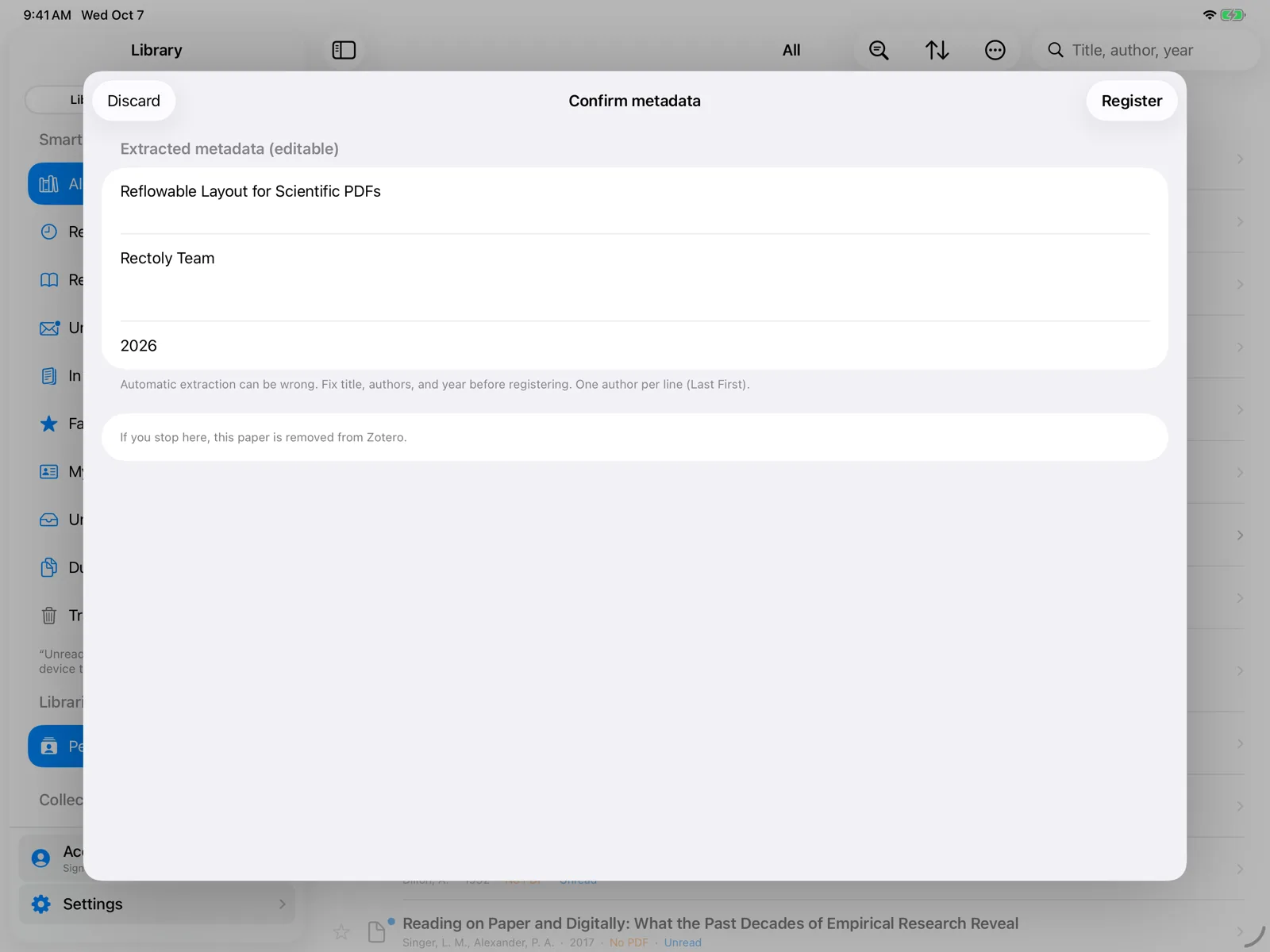
- يرفع Rectoly ملف PDF ويقرأ تفاصيله.
- تظهر نافذة تأكيد البيانات الببليوغرافية. تحقّق من العنوان والمؤلفون (مؤلف في كل سطر) والسنة وصحّحها. قد يخطئ الاستخراج التلقائي، لذا تستحق نظرة.
- اضغط تسجيل. تُضاف الورقة إلى مكتبتك وتُفتح فورًا.
إضافة ملفات PDF مشمولة في الشراء. وهي مجانية خلال الفترة التجريبية البالغة 14 يومًا. راجع الفترة التجريبية والشراء.
إذا كانت الورقة موجودة بالفعل في مكتبتك
عندما توجد في مكتبتك ورقة بنفس DOI أو بعنوان مشابه، يذكر التأكيد ذلك ("عنصر مشابه موجود بالفعل في المكتبة"). اختر فتح الملف الموجود (تجاهل الجديد) لفتح الورقة الموجودة لديك والتخلي عن الملف المرفوع الجديد، أو سجّل الجديد على أي حال.
طرق أخرى لإضافة ملفات PDF
- المجلد المراقب: يمكن إضافة ملفات PDF التي تحفظها في مجلد تختاره، مثل مجلد التنزيلات، تلقائيًا. راجع المجلد المراقب وإعادة تسمية الملفات.
- أثناء تسجيل الدخول، تؤدي مشاركة ملف PDF إلى Rectoly من تطبيق آخر (فتح في Rectoly) إلى عرض إضافته.
- لقراءة ملف PDF دون إضافته إلى مكتبتك، افتحه على هذا الجهاز فقط. راجع فتح ملف PDF دون تسجيل الدخول.
إصدار Zotero
في إصدار Zotero، يقرأ Rectoly التفاصيل من ملف PDF نفسه، ويبحث عنها في Crossref وarXiv عند الحاجة. وينشئ عنصرًا رئيسيًا مرفقًا به ملف PDF. يؤدي تجاهل في نافذة التأكيد إلى إزالة ما رُفع.
- تُضاف الورقة إلى المكتبة المعروضة على الشاشة: المكتبة الشخصية أو مجموعة.
- تُضاف الورقة دائمًا إلى مكتبتي، حتى عندما تكون مجموعة معروضة على الشاشة.
- تُضاف الورقة إلى المكتبة المعروضة على الشاشة: مكتبتي أو مجموعة.