ورقة واحدة على شاشتين
- افتح ورقة.
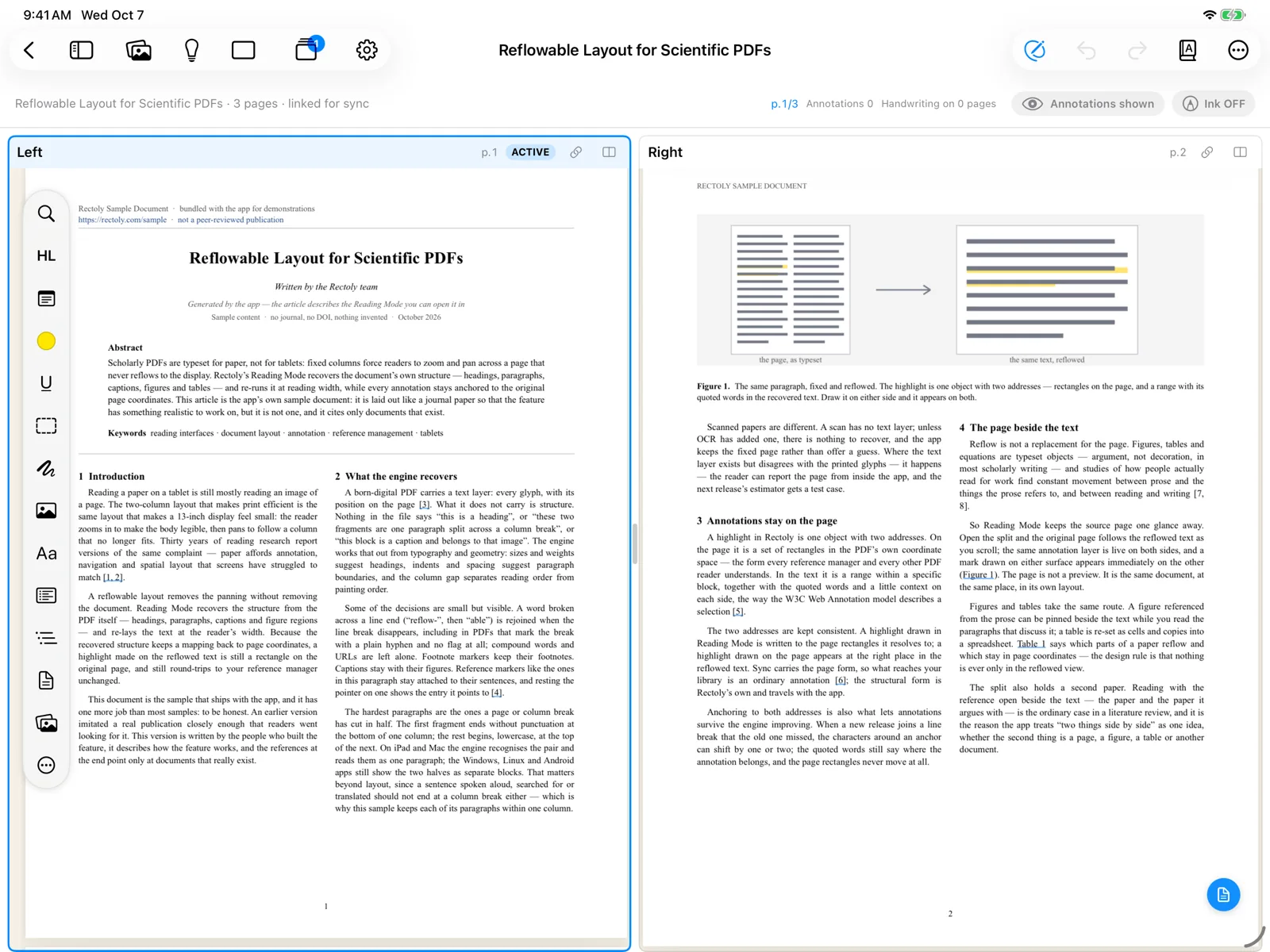
- اضغط شاشتان:
- الزر في أعلى اليسار، أو ⌘⇧D.
- الزر فوق الورقة، أو Ctrl+Shift+D.
- زر اللوحتين في الشريط العلوي.
- تظهر الورقة مرتين. تبدأ اللوحة الثانية من الصفحة التالية، لتُبقي شكلًا أو قائمة المراجع في لوحة وتواصل القراءة في الأخرى.
الانتقال من لوحة واحدة إلى لوحتين مشمول في الشراء. وهو مجاني خلال الفترة التجريبية البالغة 14 يومًا وداخل الورقة النموذجية. أما العودة إلى لوحة واحدة وتغيير الترتيب فمجانيان دائمًا. راجع الفترة التجريبية والشراء.
ورقة مختلفة بجانبها
- افتح الأوراق المفتوحة واختر فتح على اليسار أو فتح على اليمين على بطاقة. عندما تختار ورقة لفتحها، يتيح لك فتح في اختيار الجانب.
- في المكتبة، حدّد ورقة واضغط Ctrl+Enter، أو انقر عليها بالزر الأيمن واختر فتح جنبًا إلى جنب. لفتح الورقة التالية دائمًا بجانب الورقة الحالية، فعّل الإعدادات › القارئ › فتح الورقة التالية بجانب الورقة الحالية.
- اضغط مطولًا على ورقة في المكتبة واختر فتح في اللوح الأيمن، أو اضغط مطولًا على بطاقة في الأوراق المفتوحة واختر فتح على اليمين.
- على Android اللوحة اليمنى للقراءة فقط؛ أضف التعليقات في اللوحة اليسرى.
راجع أيضًا الأوراق المفتوحة والتبديل بينها.
أي لوحة هي النشطة
اضغط أو انقر على لوحة لجعلها النشطة. تُفتح البطاقات من الأوراق المفتوحة في اللوحة النشطة. إذا فضّلت أن تعرض البطاقة ورقتها في كلتا اللوحتين، فغيّر إعداد بطاقات الأوراق المفتوحة (الفتح في كلا الجزأين / الفتح في الجزء النشط فقط).
جنبًا إلى جنب أو فوق بعضهما
- في إعدادات القارئ، ترتيب الشاشتين: تلقائي، أو جنبًا إلى جنب، أو فوق بعضهما.
- اضغط زر الترتيب فوق الورقة. كل ضغطة تنتقل إلى الخيار التالي: تلقائي (حسب شكل النافذة)، جنبًا إلى جنب، فوق بعضهما.
- على Android تكون اللوحتان دائمًا جنبًا إلى جنب.
يضع تلقائي اللوحتين فوق بعضهما عندما تكون النافذة طويلة (ارتفاعها نحو 1.2 مرة من عرضها)، ويضعهما جنبًا إلى جنب في غير ذلك. ويُستخدم الترتيب نفسه عندما يعرض وضع القراءة ملف PDF بجانب النص.
تبديل الجهتين
أمسك لوحة من رأسها وانقلها إلى الجهة الأخرى لتبديل اللوحتين. وينطبق الشيء نفسه على وضع القراءة وPDF، عندما يعرض وضع القراءة ملف PDF بجانب النص.
- اضغط مطولًا على رأس لوحة، ثم انقلها إلى الجهة الأخرى. وبالفأرة أو لوحة التتبع اسحبها فقط. ويقوم تبديل اليسار واليمين (تبديل الأعلى والأسفل عندما تكون اللوحتان فوق بعضهما)، في قائمة زر الترتيب على الرأس، بالأمر نفسه.
- اسحب رأس لوحة إلى الجهة الأخرى. اضغط Esc للإلغاء. ويمكنك أيضًا النقر بالزر الأيمن على الرأس واختيار تبديل اليسار واليمين (تبديل الأعلى والأسفل عندما تكون اللوحتان فوق بعضهما).
- اضغط مطولًا على رأس لوحة، ثم انقلها إلى الجهة الأخرى. وبالفأرة اسحبها فقط. ويقوم تبديل اليسار واليمين في قائمة ⋮ بالأمر نفسه.
ويتحرك الشريط الجانبي (المصغّرات والتعليقات والمخطط) وعمودا الأشكال والموضوع البحثي بالطريقة نفسها: أمسك أحدها من رأسه وضعه على يسار الورقة أو يمينها.
- مع VoiceOver استخدم إجراءَي الرأس نقل إلى اليسار ونقل إلى اليمين.
- يمكنك أيضًا النقر بالزر الأيمن على الرأس واختيار نقل إلى اليسار أو نقل إلى اليمين.
- مع TalkBack استخدم إجراءَي الرأس نقل إلى اليسار ونقل إلى اليمين.
يحتفظ التبديل بصفحة كل لوحة وتكبيرها وتحديدها وكتابتها اليدوية غير المكتملة. وتنتقل الحدود مع اللوحة التي تخصها.
- يُحفظ أي الورقتين على اليسار مع زوج الورقتين هذا. أما جهتا وضع القراءة وPDF، ومكان الشريط الجانبي والأعمدة، فتُحفظ على كل جهاز.
- يُحفظ زوج الورقتين اللتين كانتا جنبًا إلى جنب بعد إعادة فتح التطبيق. افتح إحداهما، وإذا كان ملف PDF للأخرى على هذا الجهاز، فتظهر بجانبها في الجهة نفسها والصفحة نفسها كما كانت.
تغيير حجم اللوحتين
- اسحب الحد الفاصل بين اللوحتين. اضغط عليه مرتين (أو انقر نقرًا مزدوجًا بالماوس) لجعلهما متساويتين مجددًا.
العودة إلى لوحة واحدة
اضغط شاشتان مرة أخرى (يغلق ⌘W / Ctrl+W اللوحة النشطة).
في المرة التالية التي تنتقل فيها إلى لوحتين، يمكن لـ Rectoly إما إعادة الصفحات التي كانت لديك من قبل (استعادة تخطيط الصفحات قبل التقسيم، وهو الافتراضي) أو عرض الصفحة التي أنت عليها بجانب الصفحة التالية (الصفحة الحالية والصفحة التالية). اختر ذلك تحت الإعداد عند العودة من شاشة واحدة إلى شاشتين.
عندما لا تتسع اللوحتان
- على iPhone وفي النوافذ الضيقة مثل Slide Over، تُفتح الأوراق في لوحة واحدة.
- إذا كانت النافذة أضيق من أن تتسع للوحتين جنبًا إلى جنب، تتناوب الورقتان كعلامات تبويب. وسّع النافذة أو أخفِ المكتبة لرؤيتهما معًا.