La primera pantalla
- Una breve introducción de cinco páginas. Deslice para recorrerla o pulse Omitir para ir a la última página, donde elige cómo empezar.
- Una sola pantalla de bienvenida, «Lee, piensa y escribe en tu PC», donde elige cómo empezar.
- Una breve introducción de cuatro o cinco páginas. Omitir, en las páginas anteriores a la última, lleva directamente a la pantalla de inicio.
Usar Rectoly en Linux
Rectoly en Linux es la misma app que en Windows, con las mismas pantallas y los mismos controles, así que las instrucciones para Windows de esta guía se aplican tal cual. En el selector de la parte superior de la página, elija Windows · Linux. Donde la guía mencione el Explorador de archivos, piense en su gestor de archivos; donde muestre una ruta como C:\…, busque el lugar equivalente en su carpeta personal.
- Instalación: para PC x86 de 64 bits. En Ubuntu 22.04, Linux Mint 21, Debian 12 o posterior, abra una terminal en la carpeta donde se guardó el .deb y ejecute
sudo apt install ./rectoly-for-*.deb. En otras distribuciones (glibc 2.35 o posterior), descomprima el .tar.gz donde quiera y ejecutebin/Rectoly for Mendeley(obin/Rectoly for Zotero) dentro de la carpeta. Descárguelo desde la página de Windows, Mac y Linux. - No disponible en Linux: el reconocimiento de texto de los PDF escaneados, el reconocimiento de escritura a mano y la búsqueda en escritura a mano que depende de él, y la lectura en voz alta. La escritura a mano en sí —escribir, borrar, sincronizar— funciona.
- Actualizaciones: no son automáticas. Rectoly le avisa de una nueva versión al iniciarse; instale el nuevo .deb o .tar.gz de la misma forma. Consulte Actualizaciones.
- Compra: como en Windows, en rectoly.com a través de Paddle, nuestro revendedor. Inicie sesión con la misma cuenta y la compra cubrirá también sus otros sistemas. Consulte Prueba y compra.
- Escribir en japonés, chino o coreano: funciona con fcitx5 e IBus.
- Dónde se guardan sus datos:
~/.local/share/rectoly(~/.local/share/rectoly-zoteroen la edición para Zotero). Los datos de inicio de sesión se guardan cifrados en esa carpeta; no se usa el llavero del sistema.
Aceptar las condiciones
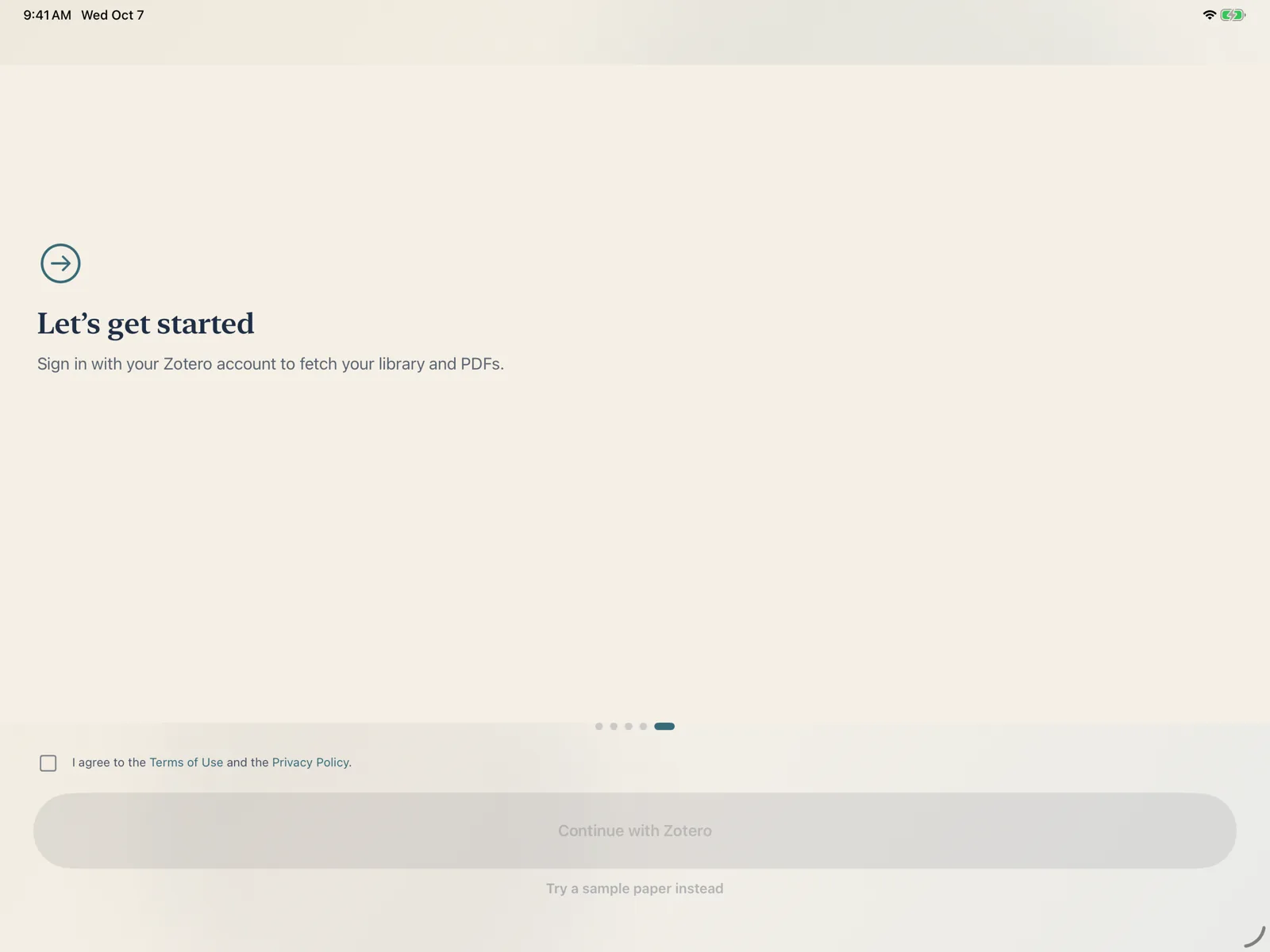
Antes de nada, marque Acepto las Condiciones de uso y la Política de privacidad. Los botones permanecen desactivados hasta que lo haga. Ambos documentos están enlazados desde la casilla: Condiciones de uso, Política de privacidad.
Cuando cambian las condiciones, Rectoly muestra Condiciones de uso y Política de privacidad una vez en el siguiente inicio. Léalas y pulse Continuar para seguir usando la app.
Elegir cómo empezar
- Iniciar sesión para traer su biblioteca y sus PDF. Consulte Inicio de sesión y cuentas.
- Continuar con Mendeley
- Continuar con Zotero
- Continuar sin cuenta: vaya directamente a la biblioteca sin iniciar sesión. Desde allí puede iniciar sesión en cualquier momento y abrir PDF de su dispositivo (consulte Abrir un PDF sin iniciar sesión).
- Probar un artículo de ejemplo: el artículo de ejemplo se abre en el lector, sin cuenta (sección siguiente).
Probar el artículo de ejemplo
Rectoly incluye un artículo de ejemplo. Dentro de él todas las funciones son gratuitas —modo lectura, dos paneles, resaltados, notas adhesivas, escritura a mano—, así que puede probarlo todo antes de iniciar sesión o empezar la prueba.
- Pulse Probar un artículo de ejemplo en la última página de la introducción.
- Mientras no haya iniciado sesión, el artículo de ejemplo aparece en la biblioteca.
- Pulse Probar un artículo de ejemplo en la pantalla de bienvenida, o más tarde Probar el artículo de ejemplo en la lista En este PC de la biblioteca. Se abre en este PC sin iniciar sesión.
- Pulse Probar el artículo de ejemplo en la lista En este PC de la biblioteca. Se abre en este PC sin iniciar sesión.
- Pulse Probar un artículo de ejemplo en la última página de la introducción, o PDF de ejemplo en la pantalla de inicio.
- Pulse PDF de ejemplo en la pantalla de inicio.
Biblioteca de ejemplo. La edición para Mendeley en iPad y Mac también tiene una biblioteca de ejemplo de seis artículos con colecciones y anotaciones. Pulse Probar sin cuenta (biblioteca de ejemplo) en la barra lateral de la biblioteca. No se envía nada a Mendeley y todo lo que contiene es gratuito. Para pasar a su propia biblioteca, cierre la sesión de la biblioteca de ejemplo en la hoja de cuentas e inicie sesión con Mendeley.
La pantalla de inicio en Android
Al volver atrás desde la biblioteca aparece la pantalla de inicio con cuatro tarjetas: Biblioteca de Mendeley o Biblioteca de Zotero, Abrir PDF… (un PDF de este dispositivo), Ajustes y PDF de ejemplo.
Estadísticas de uso
El análisis de los artículos y el índice de anotaciones se ejecutan en su dispositivo. Lo único que sale de él son estadísticas de uso anónimas, que puede activar o desactivar. Elíjalo en la página «Adónde van tus datos» / «Qué sale de tu dispositivo» de la introducción (en Windows, en la pantalla de bienvenida), o más tarde con Ayudar a mejorar Rectoly (anónimo) en Ajustes. No se envía nada antes de que acepte las condiciones. Consulte Sus datos.