Crear o abrir un tema
- Pulse la bombilla de la barra superior del lector, o pulse ⌘⇧T. Sin ningún artículo abierto, elija … › Tema de investigación en la biblioteca.
- En el iPhone y en una ventana estrecha, elija … › Tema de investigación en el lector.
- Toque la bombilla de la barra superior del lector (en un teléfono, está en ⋮), o pulse Ctrl+Shift+T en un teclado. Sin ningún artículo abierto, elija ⋮ › Tema de investigación en la biblioteca.
- Haga clic en Tema de investigación (con la bombilla) en la barra superior. Una vez elegido un tema, el botón muestra Tema: nombre, y al hacer clic en él se abre el tema junto al artículo.
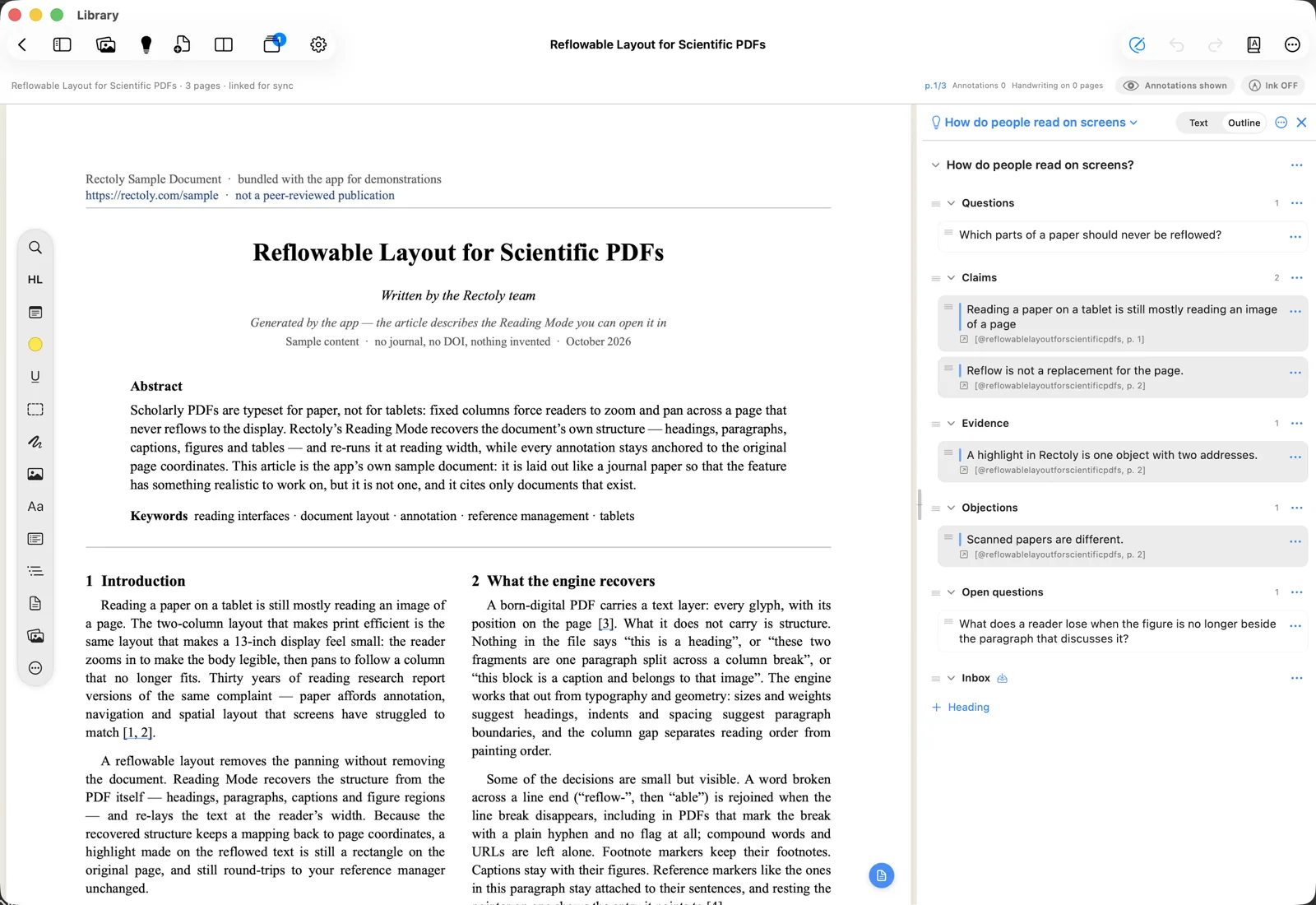
La primera vez, elija Nuevo tema…, escriba un nombre y pulse Crear. Para empezar un tema con las notas que escribió en muchos artículos, también existe Organizar sus notas con IA. Un tema nuevo empieza con los encabezados Preguntas, Tesis, Evidencia, Objeciones, Preguntas abiertas y Bandeja de entrada. Puede conservarlos, cambiarles el nombre o añadir los suyos.
Para pasar a otro tema, crear uno nuevo, o cambiar el nombre del actual o eliminarlo:
- Use el nombre del tema en su parte superior, y su menú … (Cambiar nombre del tema…, Eliminar tema…).
- Use el nombre del tema en su parte superior, y su menú ⋮ (Cambiar nombre del tema…, Eliminar tema…).
- Use la flecha junto al botón Tema de investigación. También tiene Abrir una nota como tema… (cualquier archivo
.md) y Mostrar la carpeta de temas.
Donde hay espacio, la bombilla muestra el tema como una columna junto al artículo; si no, se abre como una hoja. En la hoja, el botón para mostrarlo junto al artículo (Mostrar junto al artículo) lo pasa a la columna.
Crear, ordenar y exportar temas es gratis. Mostrar un tema junto al artículo (la columna en iPad, Mac y Android, el segundo panel en Windows) está incluido en la compra; es gratis durante la prueba de 14 días y junto al artículo de ejemplo. En iPad, Mac y Android, enviar a un tema sigue siendo gratis porque funciona sin la columna; en Windows, para enviar, el tema debe estar abierto junto al artículo.
Enviar pasajes al tema
- Seleccione texto en un artículo, en la vista PDF o en el modo lectura.
- Elija Enviar al tema:
- En el menú que aparece sobre la selección, o en el menú de un resaltado que toque. En el Mac, también con el clic derecho. El atajo es ⌘⇧N.
- En la barra que aparece sobre la selección, con el clic derecho, o con Ctrl+Shift+N. El tema (u otra nota) debe estar abierto junto al artículo.
- En la barra que aparece sobre la selección, o en el menú de un resaltado que toque. Con un teclado, Ctrl+Shift+N.
- El pasaje se añade al tema actual como cita, seguido de su fuente: la clave de cita y la página del artículo, como
[@devlin2019bert, p. 5]. La nota de un resaltado se incluye debajo de la cita.
- Siempre va al tema actual, aunque el tema no esté en pantalla. «Añadido a “nombre”» lo confirma. Si aún no hay ningún tema, Rectoly le pide que cree uno primero.
- De forma predeterminada, los pasajes van a Bandeja de entrada. Para enviarlos bajo otro encabezado:
- En el menú … del tema, elija Dónde en la nota y un encabezado (Bajo …) o Al final.
- En el menú ⋮ del tema, elija Dónde en la nota y un encabezado (Bajo …) o Al final.
- Haga clic en la flecha junto a Enviar al tema y elija Bajo … o Al final. La elección se guarda para esa nota.
- La forma de la fuente sigue el formato de clave de cita de Ajustes. Consulte Formato de la clave de cita.
Ordenar el tema
El tema se muestra como un esquema: encabezados que puede plegar y, debajo, los bloques que envió.
- Cambie la nota entre Texto y Esquema encima de ella, o pulse Ctrl+Shift+O. En la vista de texto edita el Markdown directamente.
- Arrastre un bloque para moverlo, o use el menú de un bloque para Mover a otro encabezado, Editar o Eliminar.
- Seleccione un bloque y pulse ⌥↑ / ⌥↓ para moverlo.
- Seleccione un bloque y pulse Alt+↑ / Alt+↓ para moverlo.
- Añada un encabezado con Encabezado (elija uno sugerido u Otro…).
- Ver en el artículo en un bloque abre el artículo en el lugar del que procede la cita (Return / Enter en un bloque seleccionado).
Exportar y escribir
- Copiar como Markdown copia todo el tema al portapapeles.
- Exportar › Archivo Markdown… o Word (.docx)… lo guarda como archivo.
- Ambas opciones están en el menú … del tema.
- Ambas opciones están en el menú ⋮ del tema.
Lo que sale es Markdown limpio: se omiten los encabezados que nunca usó, se quitan las marcas propias de Rectoly y se añade al final una lista de Referencias con los artículos que citó.
- Las referencias y las fuentes del texto, como
[@devlin2019bert, p. 5], se escriben en el estilo de cita que eligió, como APA o IEEE. - Para conservar en Markdown las fuentes
[@key]para Pandoc o Quarto, active Conservar las claves de cita en Markdown ([@key]), debajo del estilo de cita. Word siempre recibe el estilo.
Un tema como nota de Zotero
Exportar › Nota de Zotero convierte el tema en una nota de su biblioteca personal de Zotero, con todos sus encabezados, cada cita enlazada con su página del PDF y su fuente como cita de Zotero. Aparece mientras tiene la sesión iniciada.
- Elija Exportar › Nota de Zotero.
- Elija si quiere Etiquetar los artículos citados con «nombre» (el nombre del tema) y si quiere Añadir los artículos citados a la colección «nombre». Las dos opciones empiezan desactivadas, y Rectoly recuerda su elección para cada tema.
- Pulse Enviar.
- Las etiquetas y colecciones solo se añaden, nunca se quitan. Si la colección no existe, se crea; un artículo de un grupo va a una colección de ese grupo. Se omiten los artículos que no están en una biblioteca de Zotero.
- La nota y el tema se mantienen sincronizados en ambos sentidos. Si vuelve a enviar después de cambiar el tema, la nota se reescribe. Si no fuera a cambiar nada, verá «La nota de Zotero ya está al día.».
- Los cambios hechos en la nota en Zotero llegan al tema cuando lo abre. El tema tal como estaba antes se guarda en la carpeta
.history, junto a él. - Los cambios debajo de la lista de Referencias en Zotero no se incorporan al tema. Escribe lo que quieras conservar antes de Referencias.
- Si se editaron tanto el tema como la nota, no se sobrescribe nada: al enviar se crea una nota nueva, y la de Zotero se queda como está.
- Si se borró la mayor parte de la nota en Zotero, el tema se deja como está, y al enviar se crea una nota nueva.
Enviar un tema a Zotero está incluido en la compra, como enviar notas. Es gratis durante la prueba de 14 días.
Organizar en Mendeley los artículos de un tema
Exportar › Organizar en Mendeley… etiqueta los artículos que cita el tema con su nombre, los añade a una colección con ese nombre, o ambas cosas. Aparece cuando el tema cita al menos un artículo de su biblioteca de Mendeley.
- Elija Exportar › Organizar en Mendeley….
- Active Etiquetar los artículos citados con «nombre», Añadir los artículos citados a la colección «nombre», o ambas. Rectoly recuerda su elección para cada tema.
- Pulse Organizar.
- No se quita nada: los artículos conservan las etiquetas y colecciones que ya tenían. Si la colección no existe, se crea; los artículos de un grupo van a una colección de ese grupo. Se omiten los PDF que no están en ninguna biblioteca.
- Si cambia el nombre del tema, la siguiente vez se usa el nombre nuevo. La etiqueta y la colección anteriores se quedan.
- Al terminar, Rectoly indica cuántos artículos se etiquetaron o se añadieron a la colección, y cuáles no se pudieron cambiar y por qué.
Organizar en Mendeley está incluido en la compra, como enviar notas. Es gratis durante la prueba de 14 días.
Pasajes que pueden estar relacionados
Al final de un tema, Pasajes que pueden estar relacionados enumera pasajes de los artículos de este dispositivo que se parecen a las notas del tema: las citas que envió y sus notas, y los párrafos que escribió usted.
- Un pasaje se muestra tal como está en el artículo, con el título y la página del artículo y la nota a la que se parece (Cerca de tu nota: …). La IA no escribe nada.
- Abrir lleva al pasaje. Añadir al tema lo mete en el tema como cita. No mostrar este pasaje (la ×) deja ese pasaje fuera de este tema a partir de entonces.
- Todo se encuentra en el dispositivo. Parecido significa redacción y tema similares, no necesariamente la misma afirmación.
- Un tema con pocas notas, o sin pasajes parecidos, no muestra nada aquí.
Hace falta el modelo multilingüe y un índice de pasajes creado con él, los mismos que usan los pasajes similares.
- Sin el modelo, aquí aparece Obtener el modelo multilingüe. Con él, también se encuentran pasajes de artículos en japonés, chino y otros idiomas, y en un idioma distinto del de sus notas.
- Mientras se crea el índice, se muestra su progreso. Indexar ahora crea una parte enseguida.
- Un dispositivo con poca memoria no puede usar esto, y lo indica.
Los pasajes que pueden estar relacionados están incluidos en la compra y son gratis durante la prueba de 14 días.
Dónde se guardan los temas
Un tema es un archivo Markdown normal, name.md, que también puede abrir en otras apps.
- Cuando hay una carpeta de notas configurada, los temas se guardan en su carpeta
Themes. iPad, Mac, Android, Windows y Linux usan todos este lugar. - Sin carpeta de notas, los temas se guardan dentro de la app. Cuando elige una carpeta de notas, pasan a su carpeta
Themes. - Sin carpeta de notas, los temas se guardan en
Documents\Rectoly\Themes. - Si el mismo tema se cambió en dos lugares, un aviso indica «Este tema se cambió en dos lugares.». Elija qué versión conservar; el envío se pausa hasta que lo haga.
- Si otra app cambió la nota, Rectoly le pregunta qué versión conservar antes de volver a enviar.