Mostrar los artículos abiertos
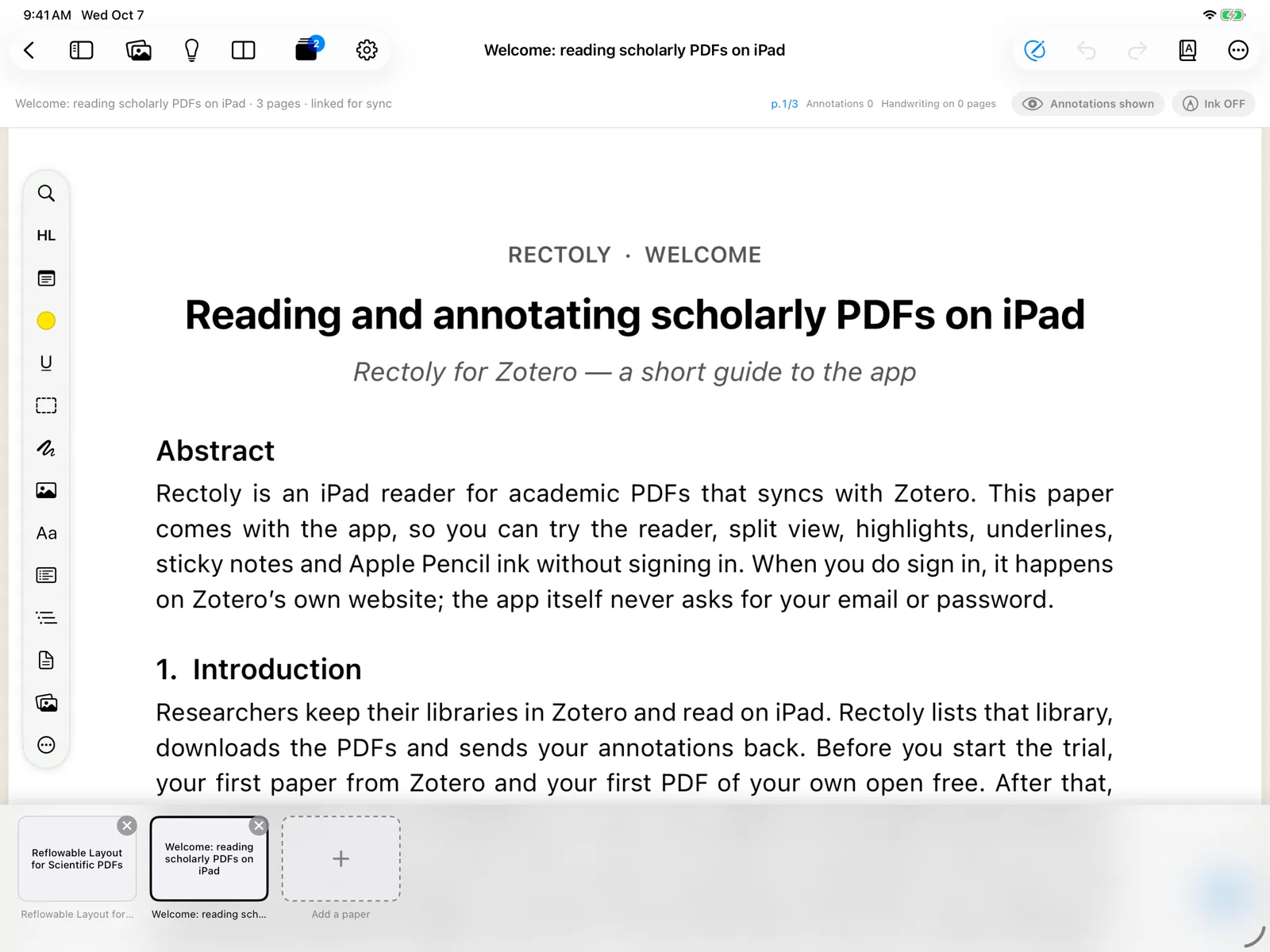
Pulse Artículos abiertos (el botón con páginas apiladas y un número):
- en la barra superior del lector, o pulse ⌘⇧O.
- en la barra superior, o pulse Ctrl+Shift+A.
- en la barra superior del lector. En la biblioteca, se le ofrecen los mismos artículos para retomar donde lo dejó.
Sus artículos abiertos aparecen como tarjetas.
Cambiar de artículo
- Pulse una tarjeta para pasar a ese artículo.
- ⌃Tab / ⌃⇧Tab van al artículo siguiente y al anterior.
- Ctrl+Tab / Ctrl+Shift+Tab van al artículo siguiente y al anterior. Con las tarjetas a la vista, también puede usar ← →, Enter para abrir, Delete para cerrar y Esc para ocultarlas.
- Deslice lateralmente cerca del borde izquierdo o derecho de la pantalla para ir al artículo siguiente o al anterior.
- En cualquiera de los extremos ve «Este es el primer PDF» o «Este es el último PDF» con Volver a la biblioteca.
- En cualquiera de los extremos, aparecen los artículos abiertos para que elija uno.
- En cualquiera de los extremos, vuelve a la biblioteca.
Con dos paneles, una tarjeta se abre en el panel activo. Consulte Dos paneles.
Abrir, cerrar y reordenar
- La tarjeta + del final, Abrir otro artículo, le permite buscar un artículo y abrirlo.
- × en una tarjeta cierra ese artículo.
- Arrastre una tarjeta (en una pantalla táctil, mantenga pulsado primero) para cambiar el orden.
- Haga clic derecho en una tarjeta para abrirla, abrirla junto al artículo actual o cerrarla.
- Una tarjeta marcada como Local es un PDF de este dispositivo y no de su biblioteca de Mendeley o Zotero.
Hasta ocho artículos
Pueden quedar abiertos hasta ocho artículos. Cuando abre un noveno, se cierra el artículo más antiguo que no esté en pantalla. Sus anotaciones se guardan; vuelva a abrirlo desde la biblioteca cuando quiera.
Cambiar entre artículos abiertos es gratis. Abrir un artículo junto a otro está incluido en la compra; consulte Dos paneles.