Abrir el panel de figuras
- Abra un artículo.
- Pulse Panel de figuras (un icono de imagen):
- arriba a la izquierda, o pulse ⌘⇧F.
- en la barra de herramientas, o pulse Ctrl+Shift+F.
- en la barra superior.
- La figura o tabla más cercana a la página que está leyendo aparece junto al texto.
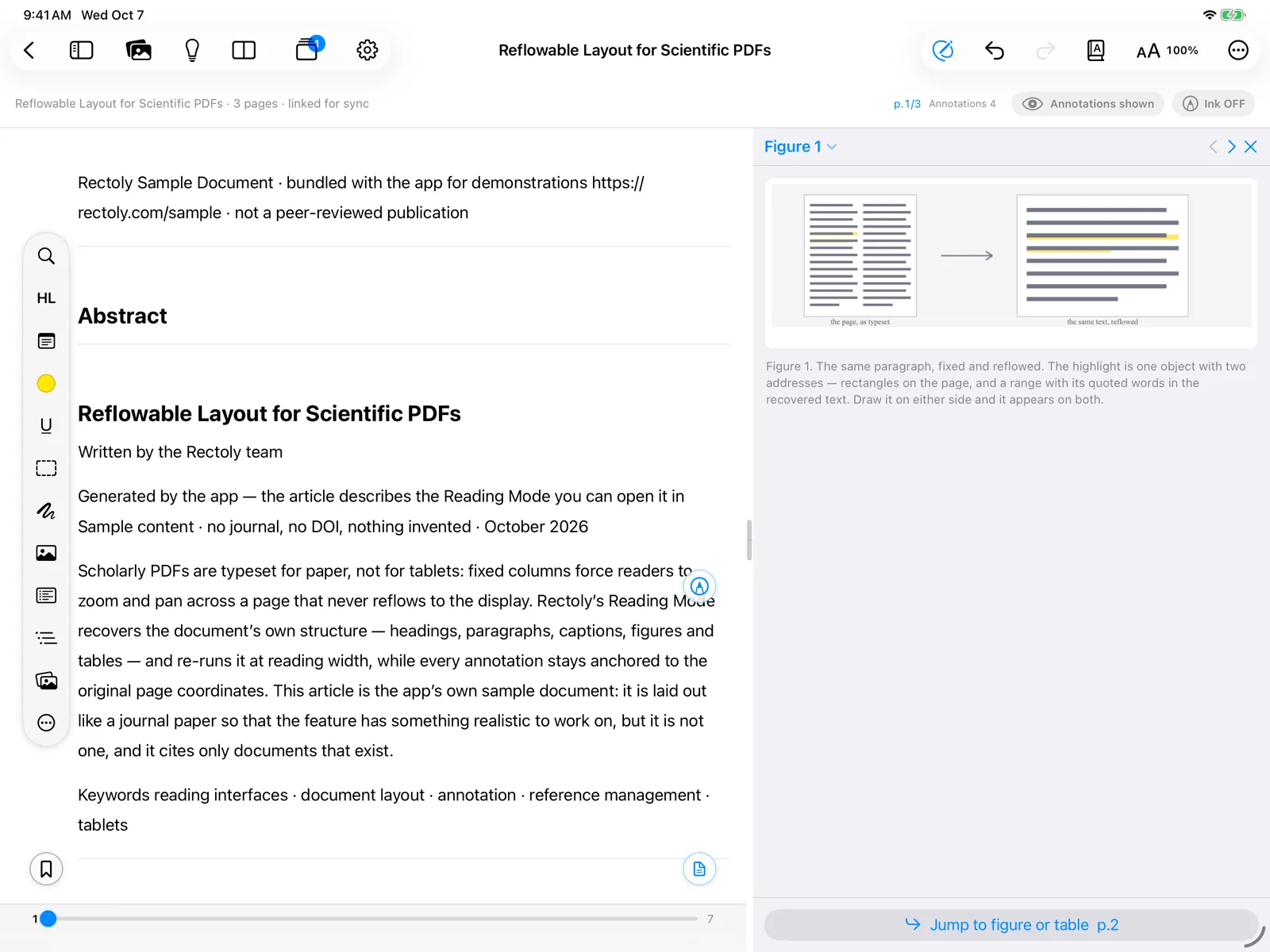
Elegir una figura
- Recorra las figuras y tablas del artículo con los botones anterior / siguiente.
- ⌥PageUp / ⌥PageDown hacen lo mismo.
- Alt+PageUp / Alt+PageDown hacen lo mismo.
- Pulse Elegir figura para elegir una de la lista.
- Haga clic derecho en una figura del PDF y elija Mostrar … junto al texto.
- En el modo lectura, pulse la chincheta de una tarjeta de figura para poner esa figura en el panel.
- En la lista de figuras y tablas del artículo, pulse la chincheta (Mostrar al lado).
Verla de cerca y saltar
- Haga doble clic, o use Ctrl + rueda del ratón, para ampliar. Arrastre para mover una figura ampliada.
- Ir a la figura le lleva a la página de la figura; Volver a donde estaba leyendo le devuelve.
- Ir a la página le lleva a la página de la figura.
Cierre el panel con ×.
Cuando el panel no aparece
- El panel necesita espacio junto al texto. En Windows puede ver «No hay espacio junto al texto para el panel de figuras.». Amplíe la ventana u oculte la biblioteca.
- Si el artículo no tiene figuras ni tablas que Rectoly pueda encontrar, el panel lo indica.
- La columna de la derecha muestra una cosa a la vez: el panel de figuras, un tema de investigación o un documento junto al artículo.
El panel de figuras es gratis.