Añadir una nota adhesiva
- Elija la herramienta Nota adhesiva.
- Toque o haga clic donde debe ir la nota.
- En el Mac también puede hacer clic derecho en un espacio vacío de la página y añadir ahí una nota.
- También puede mantener pulsado un espacio vacío de la página.
- Escriba la nota y pulse Añadir / Guardar.
Si la escritura a mano está activada, desactívela primero (Tinta DESACTIVADA / Tinta ACTIVADA en la barra de estado, o arriba a la derecha en el iPhone) para usar la herramienta Nota adhesiva.
Añadir notas adhesivas está incluido en la compra. Es gratis durante la prueba de 14 días y dentro del artículo de ejemplo. Leer las que ya tiene siempre es gratis. Consulte Prueba y compra.
Leer, editar y mover
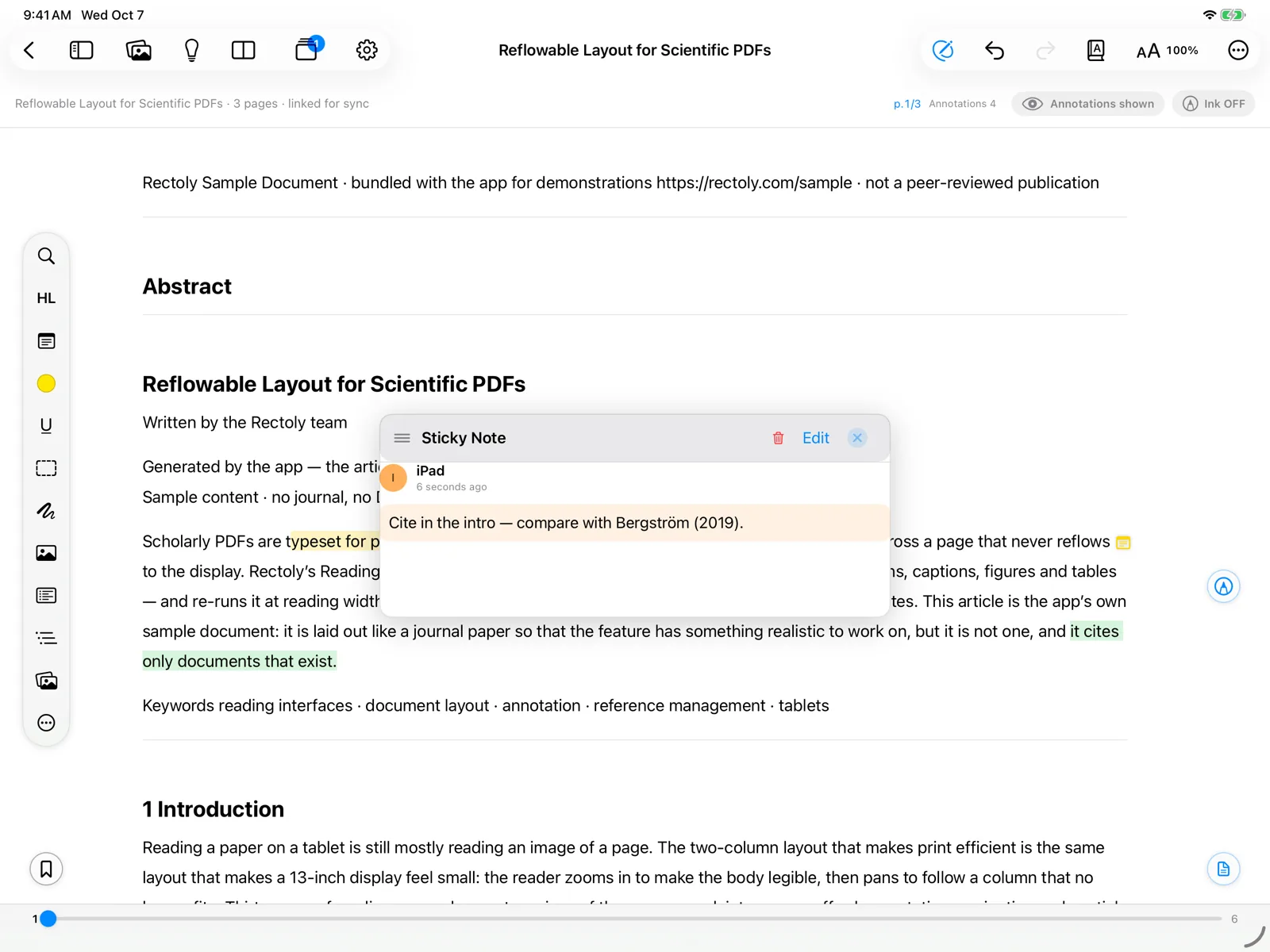
- Pulse el marcador de una nota para abrirla en un panel flotante. Ahí puede leerla, editarla, cambiarle el color o eliminarla.
- Deje el puntero sobre un marcador para leer la nota sin abrirla.
- Arrastre el panel por su título para apartarlo.
- Arrastre el marcador para mover la nota por la página.
- Puede arrastrar un marcador a otra página.
- En el panel, Insertar p.N añade al texto de la nota un enlace a una página.
Varios paneles a la vez
Normalmente, al abrir otra nota se sustituye el panel abierto. Para mantener un panel por nota hasta que lo cierre, active Abrir varios paneles de notas adhesivas a la vez:
- en los ajustes del lector.
- en Ajustes › Lector.
- en Ajustes › Lector.
Una nota en un resaltado
Para adjuntar una nota a un resaltado o subrayado, púlselo y elija Nota (en Windows, haga clic derecho y elija Añadir nota).
- En la edición para Mendeley, la nota se guarda como nota adhesiva al principio del pasaje, para que Mendeley y sus otros dispositivos también la muestren.
- En la edición para Zotero, es el comentario del resaltado, como en Zotero.
Encontrar notas adhesivas
La búsqueda en un artículo puede limitarse a las notas adhesivas. Consulte Búsqueda. Las notas adhesivas se sincronizan con sus demás anotaciones; consulte Sincronización de anotaciones.