Empezar a escribir
- Active Tinta DESACTIVADA / Tinta ACTIVADA en la barra de estado de abajo y escriba con el Apple Pencil o con el dedo. En el iPhone y en una ventana estrecha, el botón está arriba a la derecha, junto al botón de deshacer. Mientras la escritura a mano está activada, las herramientas de resaltado y de notas adhesivas están desactivadas; desactívela para volver a usarlas.
- Elija Lápiz en la barra de herramientas, o pulse P. Escriba con el ratón, un lápiz o el dedo. Elija de nuevo Lápiz, o pulse Esc, para volver a seleccionar texto.
- Active Tinta DESACTIVADA / Tinta ACTIVADA abajo (toque el centro de la página si la barra inferior está oculta), elija Lápiz en la barra de herramientas vertical (si la barra está oculta, muéstrela con el botón junto al del panel lateral) y escriba con el lápiz óptico o con el dedo. Desactive la tinta para usar los resaltados, las notas adhesivas y las demás herramientas.
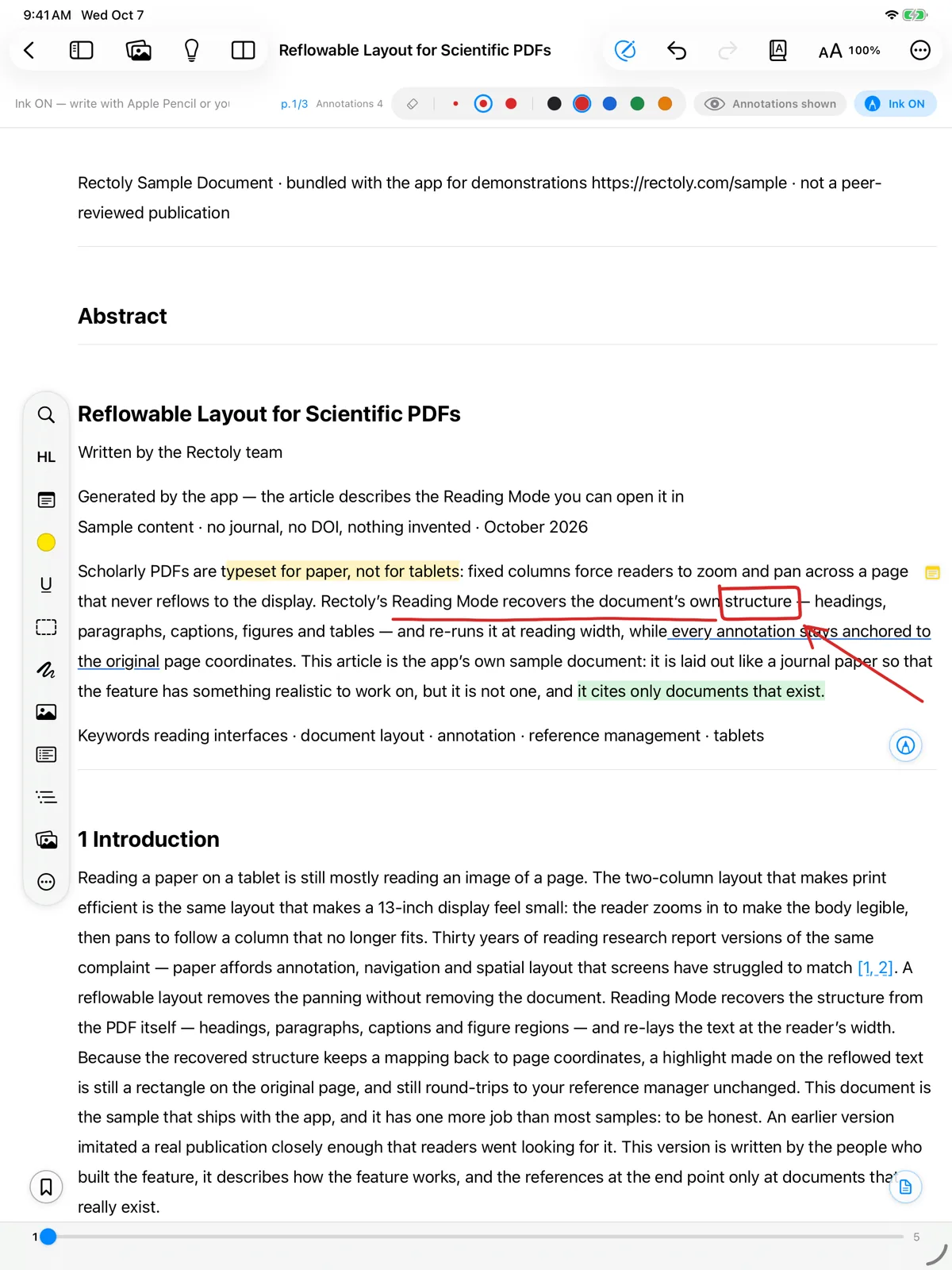
La escritura a mano está incluida en la compra. Es gratis durante la prueba de 14 días y dentro del artículo de ejemplo. Consulte Prueba y compra.
Color y grosor
- Cinco colores (negro, rojo, azul, verde, naranja) y tres grosores (fino, medio, grueso).
- En una página de PDF, el botón Tipo de bolígrafo, junto a los grosores, alterna entre Bolígrafo y Pluma estilográfica. El trazo de la pluma estilográfica se ensancha con la presión y se afina con la inclinación del Apple Pencil. La escritura a mano en el modo lectura, y la que ha viajado a otro dispositivo, se dibuja con un trazo de bolígrafo normal.
- Elija el color con los puntos de color o con la herramienta Color del lápiz, y uno de los tres grosores.
Borrar
El borrador elimina un trazo entero cada vez: arrastre sobre los trazos que quiera quitar.
- Elija el borrador, o pulse E. Con el Apple Pencil, el doble toque o el apretón pueden cambiar al borrador (véase más abajo).
- Elija Borrador, o pulse E. También puede arrastrar con el botón derecho del ratón mientras el lápiz está activo.
- Elija Borrador en la barra del lápiz, o mantenga pulsado el botón del lápiz óptico mientras escribe.
- Mantenga pulsado un trazo para Eliminar trazos o Borrar la escritura de esta página.
Apple Pencil
- El doble toque y el apretón siguen los ajustes del Apple Pencil de su iPad (cambiar al borrador, cambiar a la herramienta anterior o mostrar la paleta).
- La paleta tiene el lápiz, el HL Pen, el borrador y un botón para desactivar la escritura a mano.
- Con un Apple Pencil compatible con la función de pasar por encima, un anillo muestra el color y el grosor del lápiz antes de tocar la pantalla.
Dibujar solo con el lápiz óptico
- Ajustes › Lector › Dibujar solo con el stylus: el dedo pasa a desplazar y seleccionar, y solo el lápiz óptico dibuja o borra.
- Botón del stylus elige qué hace el botón del lápiz óptico al pulsarlo: Alternar borrador, Herramienta anterior o No hacer nada. Mantenerlo pulsado mientras dibuja siempre borra.
Escritura a mano activada al abrir un artículo
- Ajustes del lector › Activar el modo tinta por defecto.
- Ajustes › Lector › Tinta activada al abrir un artículo.
- Ajustes › Lector › Tinta activada al abrir un artículo.
Activar o desactivar la escritura a mano dentro de un artículo solo vale para esa vez; no cambia este ajuste.
Adónde va su escritura a mano
Que la escritura a mano aparezca en su ordenador y en sus otros dispositivos depende de la edición y de los ajustes. Consulte Compartir la escritura a mano entre tabletas y PC. También puede buscar en su escritura a mano; consulte Búsqueda en escritura a mano. Para la escritura a mano en el modo lectura, consulte Modo lectura.