Exportar un artículo
- Abra el artículo.
- Abra la exportación:
- Elija … › Exportar, o pulse ⌘⇧E. Cuando los dos paneles muestran artículos distintos, elija cuál exportar (o ambos).
- Sobre el artículo, haga clic en Exportar y pasar a la redacción y elija qué exportar.
- Toque Exportar y compartir (el icono de compartir) en la barra superior. En un teléfono está en el menú ⋮.
- Elija dónde guardarlo, o páselo a otra app.
- La hoja de compartir se abre con los archivos.
- Elija una carpeta o un nombre de archivo. Aparece «Archivos guardados en «…»: N.», y Mostrar en la carpeta la abre.
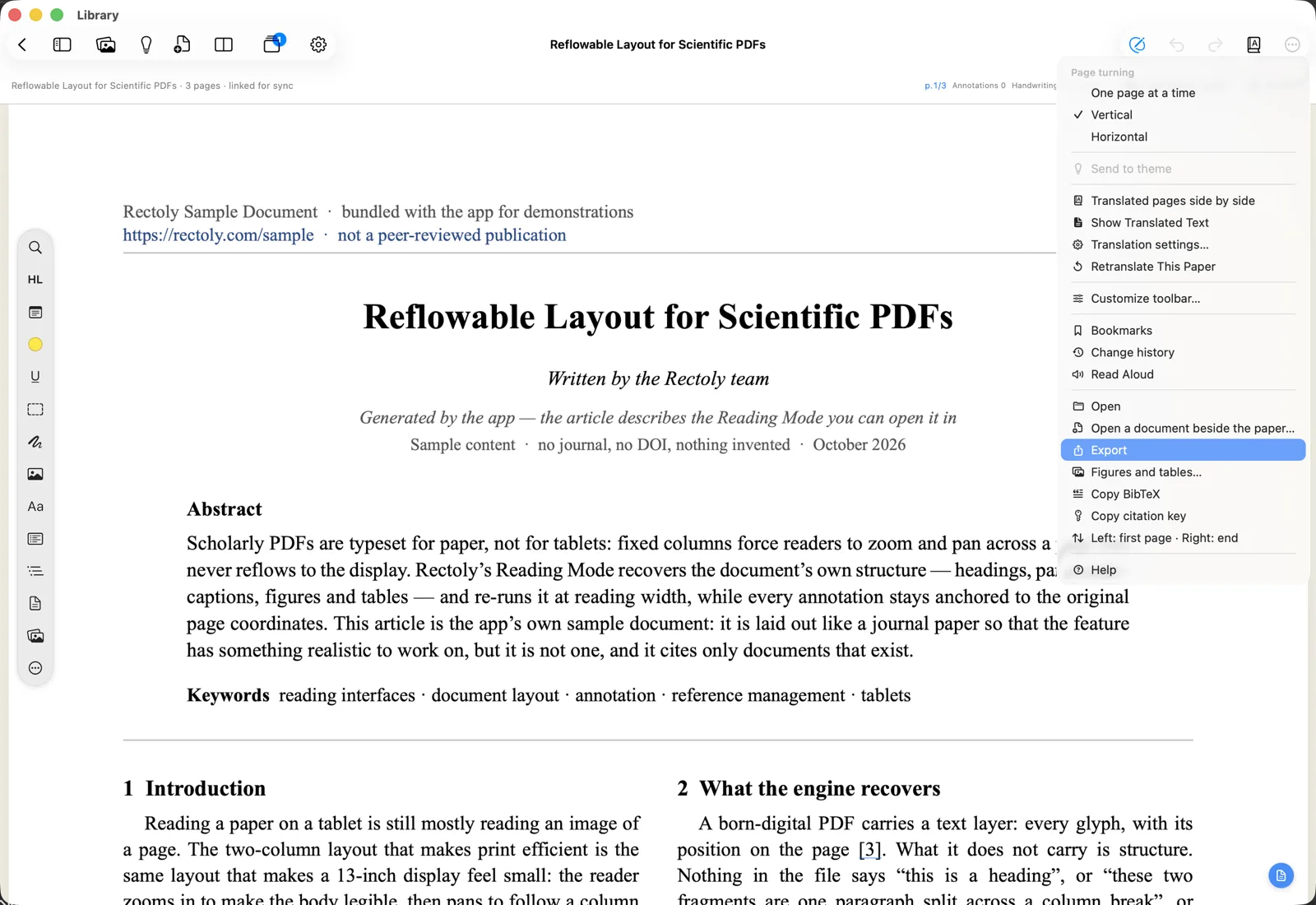
Qué puede exportar
- Un PDF anotado, además del archivo de anotaciones del artículo (JSON), que puede volver a importar más tarde.
- Exportar paquete…: el PDF anotado, las notas, el paquete de notas y el archivo de datos, en una sola carpeta.
- PDF anotado…, Notas en Markdown… (
notes.mdynotes-bundle.jsonen CSL-JSON), Figuras y tablas… y Archivo de datos… por separado. El mismo menú tiene Copiar BibTeX y Copiar clave de cita. - El PDF anotado, las notas en Markdown, el paquete de notas (JSON) y el archivo de datos, todo junto.
El PDF anotado es una copia con sus resaltados, notas adhesivas y escritura a mano incorporados. El PDF original nunca se modifica.
- En el PDF anotado de Android, cada página se guarda como imagen.
Consulte también Exportar figuras y tablas, BibTeX y claves de cita y Archivos de datos.
Exportar es gratis, también después de la prueba.
Enviar notas a Mendeley o Zotero
Ponga sus resaltados y notas en las notas del artículo de su biblioteca, donde Mendeley o Zotero las muestra en todos los dispositivos.
- Elija … › Enviar notas a Mendeley.
- Elija … › Enviar notas a Zotero.
- En Exportar y pasar a la redacción, elija Enviar notas a Mendeley.
- En Exportar y pasar a la redacción, elija Enviar notas a Zotero.
- Elija ⋮ › Enviar notas a Mendeley.
- Elija ⋮ › Enviar notas a Zotero.
Qué ocurre:
- Las notas del artículo en Mendeley se sustituyen por lo que envía. Todo lo que escribió allí directamente se sobrescribe.
- La primera vez, se añade una nota al artículo en Zotero. Los envíos posteriores actualizan esa misma nota.
Enviar notas está incluido en la compra. Es gratis durante la prueba de 14 días.