Añadir un PDF
Necesita haber iniciado sesión (consulte Inicio de sesión y cuentas).
- Empiece a añadir:
- En la biblioteca, elija … › Añadir PDF a Mendeley…, o pulse ⌘⇧M.
- En la biblioteca, elija … › Añadir PDF a Zotero…, o pulse ⌘⇧M.
- Haga clic en ⋮ sobre la lista de la biblioteca › Añadir PDF a Mendeley…, o pulse Ctrl+Shift+M. Mientras lee, la misma opción está en el menú Importar sobre el artículo.
- Haga clic en ⋮ sobre la lista de la biblioteca › Añadir PDF a Zotero…, o pulse Ctrl+Shift+P. Mientras lee, la misma opción está en el menú Importar sobre el artículo.
- En la biblioteca, elija ⋯ › Añadir PDF a Mendeley….
- En la biblioteca, elija ⋯ › Añadir PDF a Zotero….
- Elija el PDF.
- También puede arrastrar PDF desde el Explorador de archivos a la columna de la biblioteca («Suelta aquí los PDF para añadirlos a Mendeley» / «Suelta aquí los PDF para añadirlos a Zotero»). Si son varios, se añaden uno tras otro.
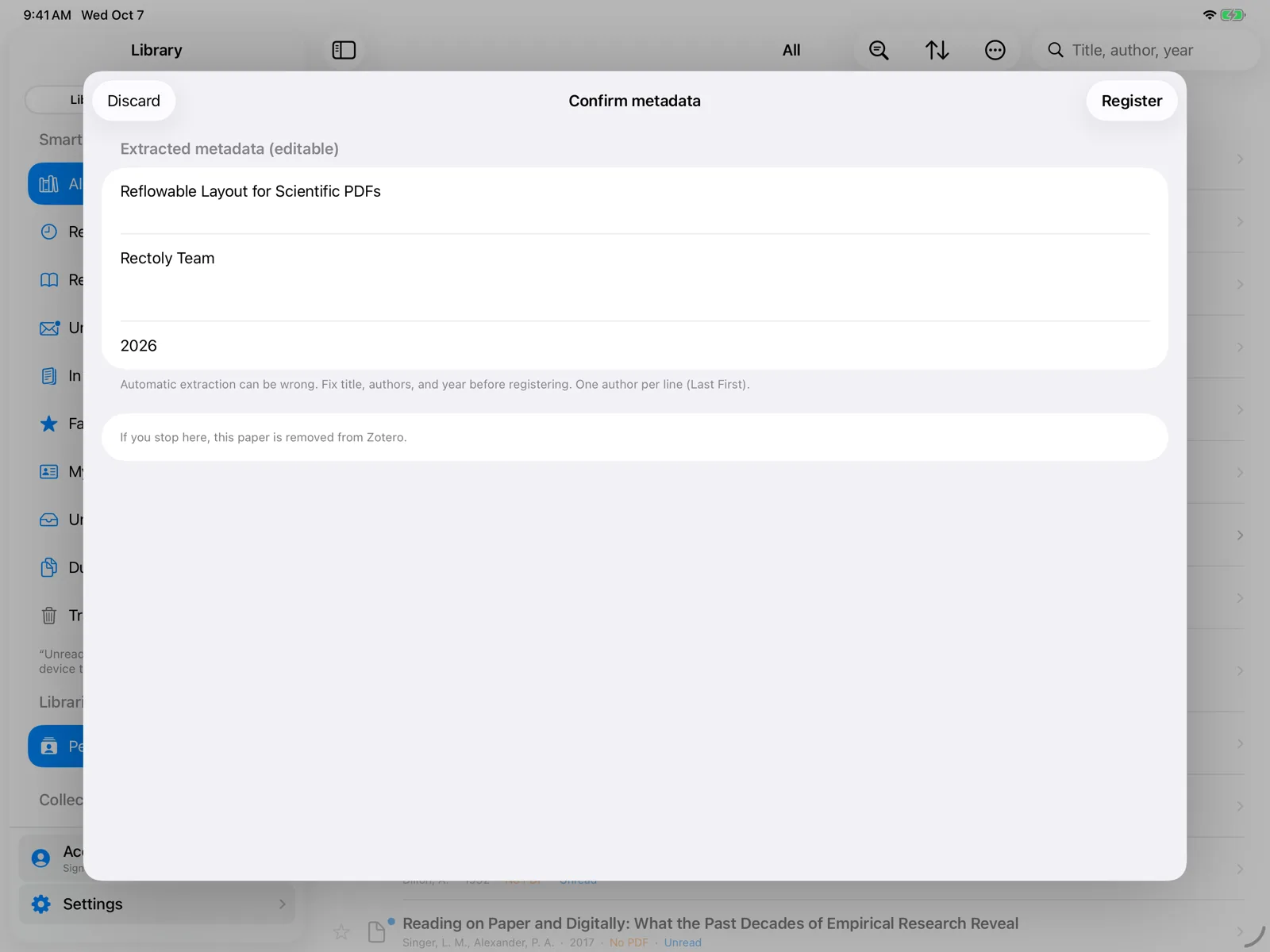
- Rectoly sube el PDF y lee sus datos.
- Aparece Confirmar metadatos. Revise y corrija el Título, los Autores (uno por línea) y el Año. La extracción automática puede equivocarse, así que merece la pena revisarlos.
- Pulse Registrar. El artículo se añade a su biblioteca y se abre enseguida.
Añadir PDF está incluido en la compra. Es gratis durante la prueba de 14 días. Consulte Prueba y compra.
Si el artículo ya está en su biblioteca
Cuando ya hay en su biblioteca un artículo con el mismo DOI o un título parecido, la confirmación lo indica («Ya existe un elemento similar en la biblioteca»). Elija Abrir existente (descartar nuevo) para abrir el artículo que ya tiene y descartar lo que acaba de subir, o registre el nuevo de todos modos.
Otras formas de añadir PDF
- Carpeta vigilada: los PDF que guarda en una carpeta elegida, como Descargas, se pueden añadir automáticamente. Consulte Carpeta vigilada y cambio de nombre de archivos.
- Con la sesión iniciada, al compartir un PDF con Rectoly desde otra app (Abrir en Rectoly), se le ofrece añadirlo.
- Para leer un PDF sin añadirlo a su biblioteca, ábralo solo en este dispositivo. Consulte Abrir un PDF sin iniciar sesión.
Edición para Zotero
En la edición para Zotero, Rectoly lee los datos del propio PDF y los busca en Crossref y arXiv cuando ayuda. Crea un elemento principal con el PDF adjunto. Descartar en la confirmación elimina lo que se subió.
- El artículo se añade a la biblioteca que está en pantalla: Biblioteca personal o un grupo.
- El artículo se añade siempre a Mi biblioteca, aunque haya un grupo en pantalla.
- El artículo se añade a la biblioteca que está en pantalla: Mi biblioteca o un grupo.