Buscar dentro de un artículo
- Abra un artículo.
- Abra la búsqueda:
- Elija Buscar en la barra de herramientas lateral, o pulse ⌘F. Se abre un panel flotante Buscar.
- Haga clic en Buscar en el artículo en la barra de herramientas, o pulse Ctrl+F.
- Toque Buscar (la lupa) en la barra superior.
- Escriba una palabra. Las coincidencias del texto aparecen con sus páginas; pulse una para ir a ella.
- Return o ⌘G van a la coincidencia siguiente, ⌘⇧G a la anterior.
- Use las flechas junto al contador para ir a la coincidencia siguiente o anterior.
Los resultados también muestran las anotaciones coincidentes y, cuando la búsqueda en escritura a mano está activada, una sección Escritura a mano.
- Solo notas adhesivas busca solo en sus notas adhesivas en lugar de en el texto del PDF. Para empezar siempre la búsqueda así, active «Solo notas adhesivas» en la búsqueda activado por defecto en Ajustes.
- En el modo lectura, una barra de búsqueda (Buscar en el texto) se abre sobre el texto con ⌘F / Ctrl+F.
- En el modo lectura, Enter y Shift+Enter (o F3 y Shift+F3) van a la coincidencia siguiente y a la anterior.
En un PDF escaneado sin capa de texto no se puede buscar: no contiene texto que encontrar.
Un PDF escaneado no tiene texto que encontrar hasta que Rectoly lo lee con el reconocimiento de texto. Consulte PDF escaneados.
Buscar en la biblioteca
El campo de búsqueda sobre la lista de artículos encuentra artículos por sus datos.
- Busca en el título, los autores y el año.
- También busca en el DOI y las etiquetas.
- Pulse ⌘K (o ⌘L) para ir al campo.
- Pulse Ctrl+K (o Ctrl+L) para ir al campo.
- Si falta un artículo que espera ver, compruebe que ninguna vista (No leídos, Favoritos, etc.), colección o etiqueta esté acotando la lista. Consulte Explorar y filtrar la biblioteca.
Este campo solo busca en los datos. Para buscar dentro de los artículos, use Entre artículos.
Buscar entre artículos
Entre artículos busca a la vez en el texto completo, las anotaciones y la escritura a mano de todos los artículos de este dispositivo.
- Abra Entre artículos:
- En la parte superior de la columna de la biblioteca, cambie Biblioteca | Entre artículos a Entre artículos. La lupa de la lista de artículos también lo abre.
- En el iPhone y en una ventana estrecha, el mismo selector está en la parte superior de la primera pantalla.
- En la parte superior de la columna de la biblioteca, haga clic en la pestaña Entre artículos, junto a Biblioteca.
- En la barra de título de la biblioteca, toque la lupa con unas líneas al lado. Elija Texto completo, Notas o Escritura a mano para indicar dónde buscar.
- Antes de escribir, la pestaña muestra Anotaciones de todos los artículos: todas las anotaciones, artículo por artículo, en orden de página.
- Escriba en el campo de búsqueda. En iPad, Mac y Windows los resultados se agrupan en secciones: Coincidencias en los artículos (las palabras coincidentes en negrita), Escritura a mano y Anotaciones de todos los artículos.
- Pulse un resultado para abrir ese artículo en esa página.
- El lugar se resalta brevemente.
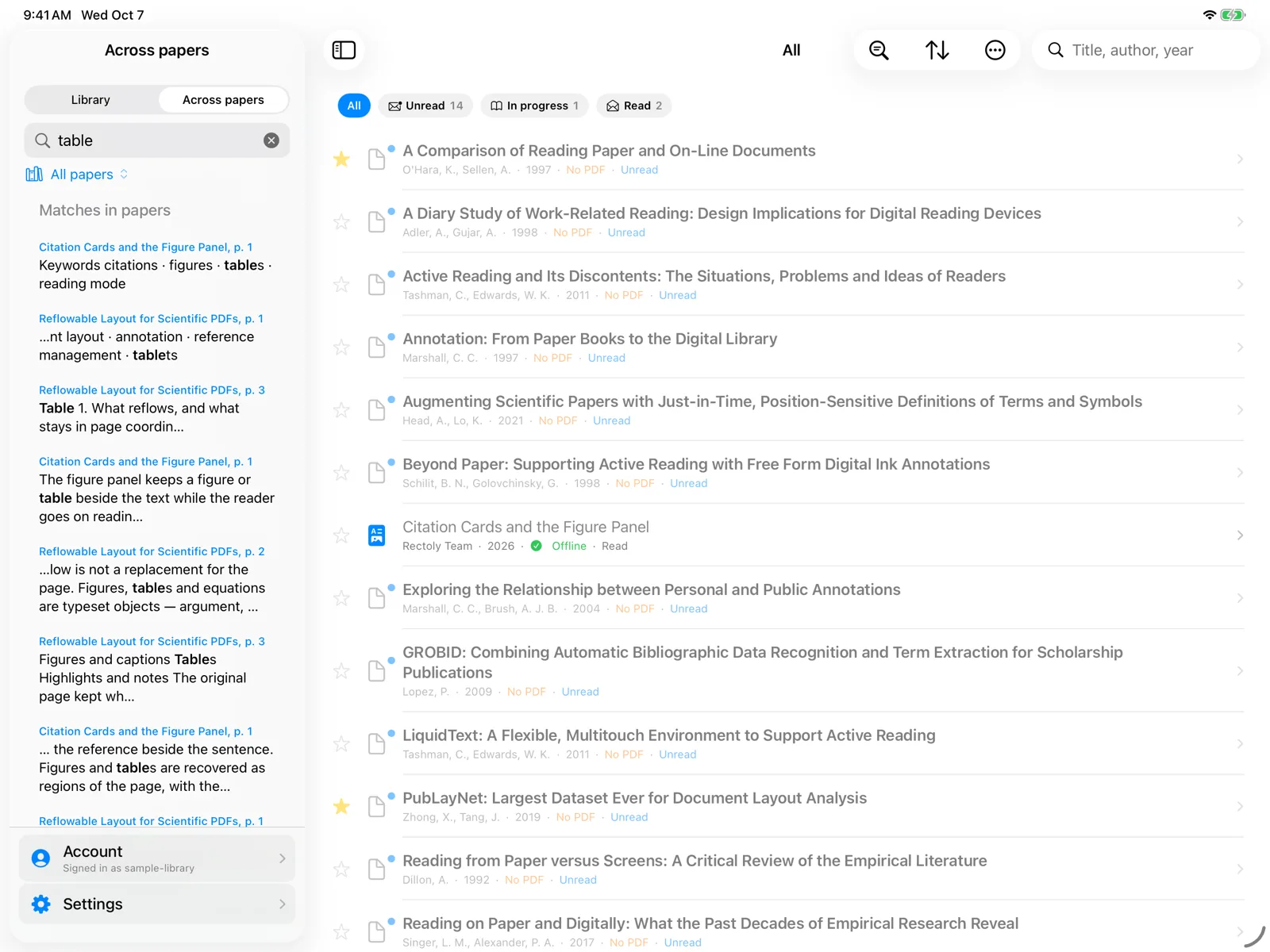
- Todo se busca en este dispositivo. Solo se pueden encontrar los artículos cuyo PDF está en este dispositivo.
- Mientras Entre artículos está abierto, los artículos que aún no están indexados se leen uno a uno, con «Indexando artículos: N de M» arriba. Los resultados se van completando a medida que avanza.
- El índice también se completa en segundo plano mientras el dispositivo se carga.
- Dos botones de la pestaña actúan sobre todos los artículos de este PC: exportar figuras y tablas y extraer secciones a una tabla comparativa.
- Lo que escribió se conserva cuando cambia de pestaña y vuelve.
En Windows y Mac, Entre artículos está incluido en la compra. Es gratis durante la prueba de 14 días, y las anotaciones propias de cada artículo se pueden seguir leyendo y exportando gratis. En iPad, iPhone y Android, buscar entre artículos es gratis.
Cuando un artículo no aparece
- Compruebe que el PDF del artículo está en este dispositivo. Consulte Descargar PDF y leer sin conexión.
- Deje Entre artículos abierto un rato para que termine la indexación.
- Si los resultados siguen sin parecer correctos, reconstruya el índice: Ajustes › Solución de problemas › Índice de búsqueda entre artículos › Reconstruir. Se vuelve a leer el texto de todos los PDF; las anotaciones, la escritura a mano y los PDF se quedan como están. Consulte Solución de problemas.