Un artículo en dos pantallas
- Abra un artículo.
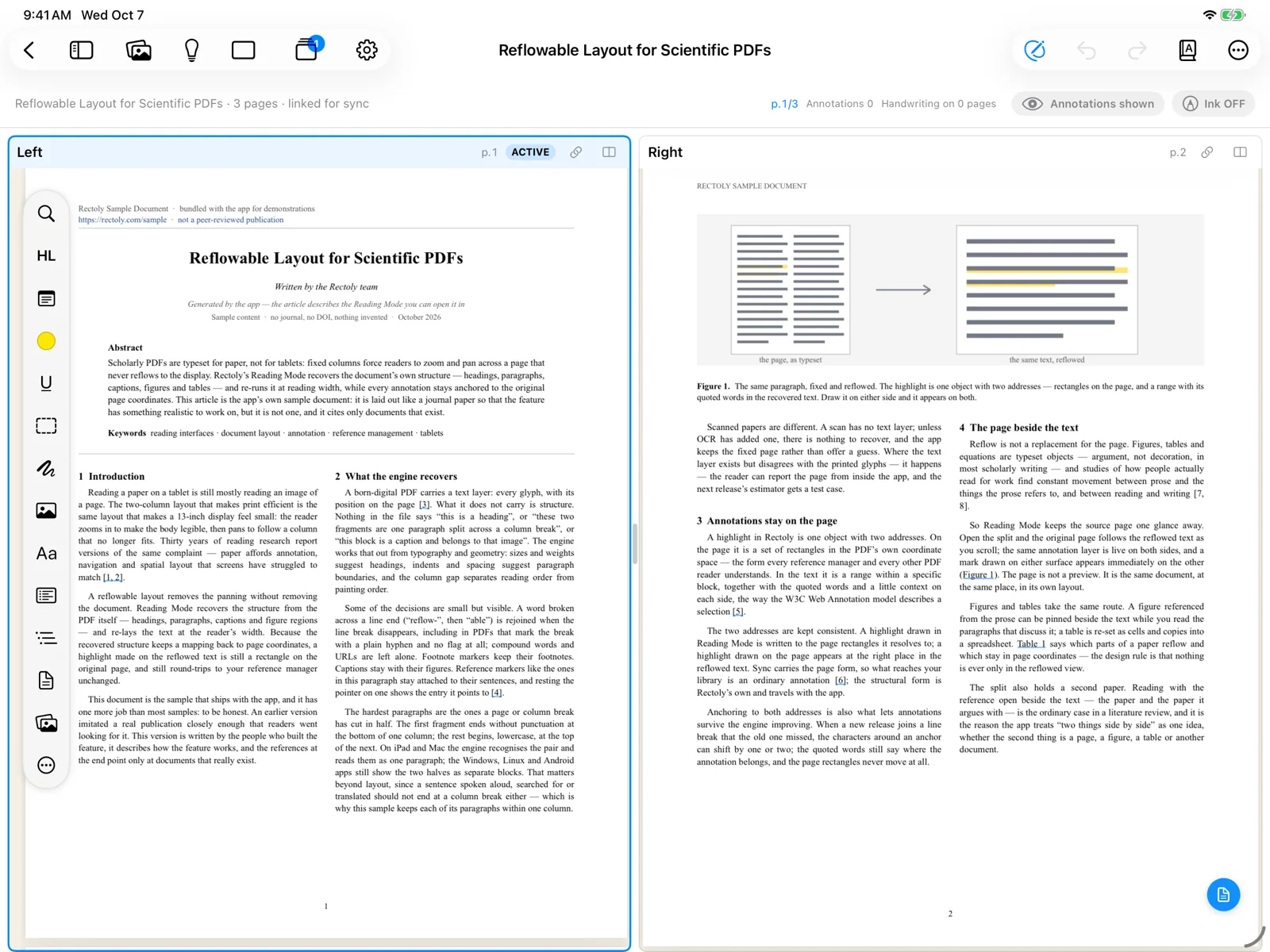
- Pulse 2 pantallas:
- el botón de arriba a la izquierda, o ⌘⇧D.
- el botón sobre el artículo, o Ctrl+Shift+D.
- el botón de dos paneles de la barra superior.
- El artículo aparece dos veces. El segundo panel empieza en la página siguiente, así que puede dejar una figura o la lista de referencias en un panel y seguir leyendo en el otro.
Pasar de un panel a dos está incluido en la compra. Es gratis durante la prueba de 14 días y dentro del artículo de ejemplo. Volver a un panel y cambiar la disposición siempre es gratis. Consulte Prueba y compra.
Otro artículo al lado
- Abra Artículos abiertos y elija Abrir a la izquierda o Abrir a la derecha en una tarjeta. Cuando elige un artículo para abrirlo, Abrir en le permite elegir el lado.
- En la biblioteca, seleccione un artículo y pulse Ctrl+Enter, o haga clic derecho en él y elija Abrir al lado. Para abrir siempre el siguiente artículo junto al actual, active Ajustes › Lector › Abrir el siguiente artículo junto al actual.
- Mantenga pulsado un artículo en la biblioteca y elija Abrir en el panel derecho, o mantenga pulsada una tarjeta en Artículos abiertos y elija Abrir a la derecha.
- En Android, el panel derecho es solo para leer; anote en el panel izquierdo.
Consulte también Artículos abiertos y cambio entre ellos.
Qué panel está activo
Toque o haga clic en un panel para que sea el activo. Las tarjetas de Artículos abiertos se abren en el panel activo. Si prefiere que una tarjeta muestre su artículo en ambos paneles, cambie el ajuste de las tarjetas de artículos abiertos (Abrir en ambos paneles / Abrir solo en el panel activo).
En paralelo o una sobre otra
- En los ajustes del lector, Disposición de las dos pantallas: automática, en paralelo o una sobre otra.
- Pulse el botón de disposición sobre el artículo. Cada pulsación pasa a la opción siguiente: Automática (según la forma de la ventana), En paralelo, Una sobre otra.
- En Android, los paneles siempre están en paralelo.
Automática pone los paneles uno sobre otro cuando la ventana es alta (unas 1,2 veces más alta que ancha) y en paralelo en caso contrario. Se usa la misma disposición cuando el modo lectura muestra el PDF junto al texto.
Intercambiar los dos lados
Tome un panel por su cabecera y llévelo al otro lado para intercambiar los dos paneles. Lo mismo vale para el modo lectura y el PDF, cuando el modo lectura muestra el PDF junto al texto.
- Mantenga pulsada la cabecera de un panel y llévela al otro lado. Con un ratón o un trackpad, basta con arrastrarla. Intercambiar izquierda y derecha (Intercambiar arriba y abajo cuando los paneles están uno sobre otro), en el menú del botón de disposición de la cabecera, hace lo mismo.
- Arrastre la cabecera de un panel al otro lado. Pulse Esc para cancelar. También puede hacer clic derecho en la cabecera y elegir Intercambiar izquierda y derecha (Intercambiar arriba y abajo cuando los paneles están uno sobre otro).
- Mantenga pulsada la cabecera de un panel y llévela al otro lado. Con un ratón, basta con arrastrarla. Intercambiar izquierda y derecha en el menú ⋮ hace lo mismo.
La barra lateral (miniaturas, anotaciones, índice) y las columnas de figuras y de temas de investigación se mueven igual: tome una por su cabecera y póngala a la izquierda o a la derecha del artículo.
- Con VoiceOver, use las acciones de la cabecera Mover a la izquierda y Mover a la derecha.
- También puede hacer clic derecho en la cabecera y elegir Mover a la izquierda o Mover a la derecha.
- Con TalkBack, use las acciones de la cabecera Mover a la izquierda y Mover a la derecha.
Al intercambiar, cada panel conserva su página, su zoom, su selección y la escritura a mano sin terminar. El borde va con el panel al que pertenece.
- Qué artículo de los dos queda a la izquierda se recuerda con esa pareja de artículos. Los lados del modo lectura y del PDF, y el lugar de la barra lateral y de las columnas, se recuerdan en cada dispositivo.
- La pareja de artículos que tenía en paralelo se recuerda después de reabrir la app. Abra uno de ellos y, si el PDF del otro está en este dispositivo, aparece a su lado, en el mismo lado y en la misma página que antes.
Cambiar el tamaño de los paneles
- Arrastre el borde entre los paneles. Tóquelo dos veces (doble clic con el ratón) para volver a igualarlos.
Volver a un panel
Pulse de nuevo 2 pantallas (⌘W / Ctrl+W cierra el panel activo).
La próxima vez que pase a dos paneles, Rectoly puede recuperar las páginas que tenía antes (Restaurar la disposición de páginas antes de dividir, la opción predeterminada) o mostrar la página en la que está junto a la siguiente (Página actual y página siguiente). Elíjalo en el ajuste Al volver de 1 a 2 pantallas.
Cuando no caben dos paneles
- En el iPhone y en ventanas estrechas como Slide Over, los artículos se abren en un solo panel.
- Si la ventana es demasiado estrecha para dos paneles en paralelo, los dos artículos se alternan como pestañas. Amplíe la ventana u oculte la biblioteca para ver ambos.