Abrir y cerrar el modo lectura
- Abra un artículo.
- Cambie al modo lectura:
- Pulse el botón redondo de abajo a la derecha (un icono de página), o pulse ⌘R.
- Haga clic en Lectura en el selector PDF | Lectura sobre el artículo, o pulse Ctrl+R.
- Toque el botón redondo de abajo a la derecha (un icono de libro).
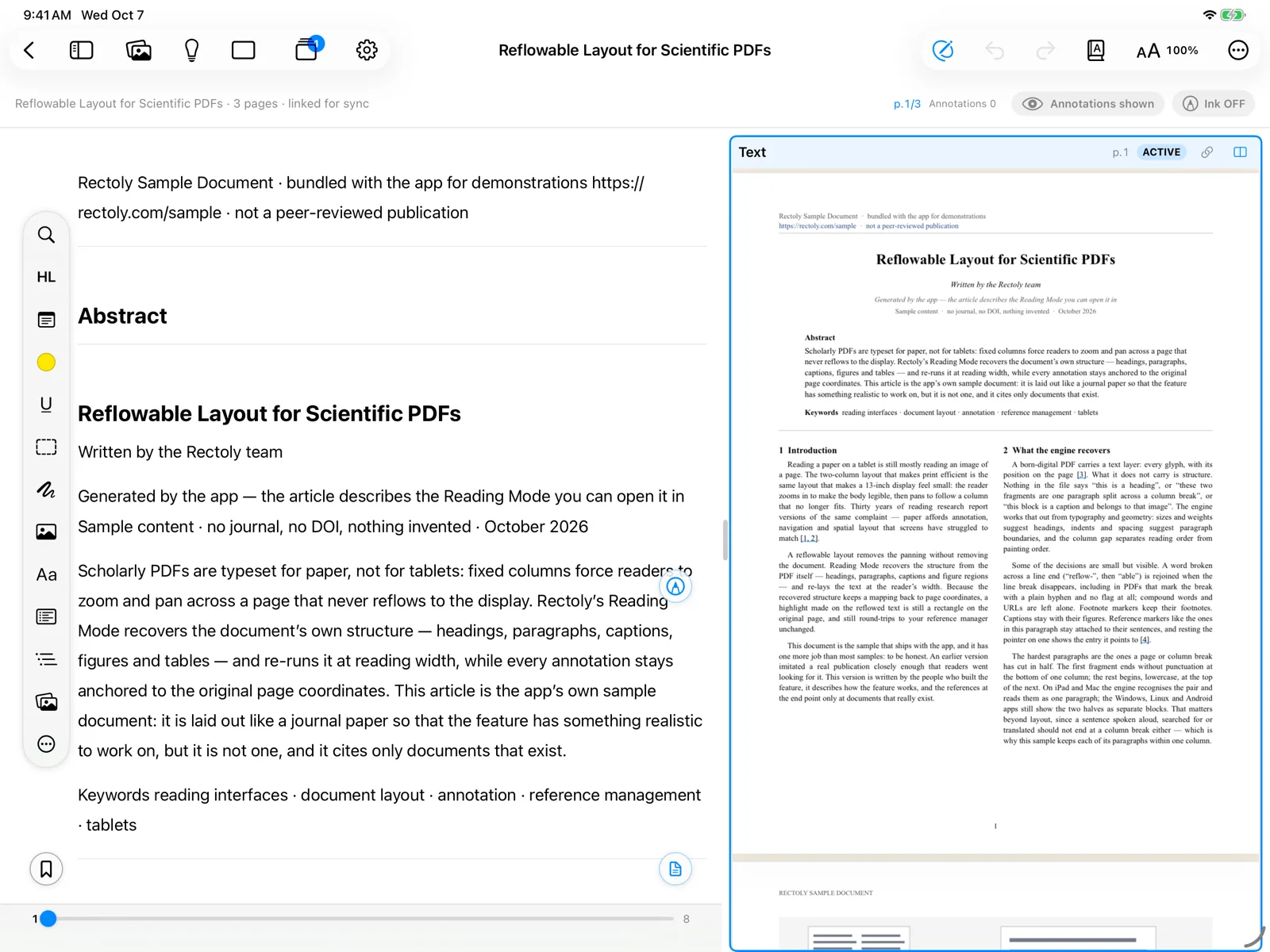
- Tras «Preparando el texto de lectura…», el artículo aparece en una sola columna.
- Para volver al PDF, pulse de nuevo el mismo botón (⌘R / Ctrl+R).
- La flecha atrás de arriba a la izquierda también sale del modo lectura.
El modo lectura está incluido en la compra. Es gratis durante la prueba de 14 días y siempre gratis en el artículo de ejemplo. Consulte Prueba y compra.
Figuras, tablas y citas
- Las figuras y tablas aparecen como tarjetas en el texto. Pulse una tarjeta para verla en grande; Abrir en PDF lleva a su página.
- La chincheta de una tarjeta mantiene esa figura junto al texto mientras sigue leyendo. Consulte Panel de figuras.
- Pulse una cita como [12] para ver la referencia a la que apunta. Consulte Tarjetas de cita.
- Mantenga pulsada una tarjeta de figura o tabla (clic derecho en Mac y Windows) para Guardar figura como PNG…, Copiar figura, Guardar tabla como CSV… o Copiar tabla (se pega en una hoja de cálculo).
Fórmulas en el texto
- Las fórmulas dentro de un párrafo se muestran como pequeños recortes de la propia página del PDF, así que cada símbolo se ve exactamente como impreso — se acabaron los caracteres ilegibles.
- Siguen el tamaño del texto y la apariencia clara u oscura del modo lectura.
- Un artículo sin fórmulas se ve exactamente igual que antes.
- Aún no cubierto: fórmulas en títulos y leyendas de figuras. Al copiar un pasaje se copia el texto leído del PDF, no una imagen de la fórmula.
Fórmulas y código como en la página
El modo lectura muestra superíndices y subíndices reales, y las líneas con símbolos que no se pueden convertir en texto, fracciones o matrices aparecen recortadas de la página. El código conserva su sangría, línea por línea, como en la página. Las figuras y tablas, el orden de lectura a dos columnas y el límite entre las referencias y los apéndices también se reconocen con más precisión.
Notas al pie y notas al final
- Las notas al pie no interrumpen el texto: se reúnen al final, como notas al final.
- El bloque de la primera página con las afiliaciones, direcciones de correo y fechas de recepción de los autores también se traslada allí, así que el texto empieza con el artículo mismo.
Resaltar, copiar y enviar
Seleccione texto para obtener un menú con Resaltar, Subrayar y Copiar con página.
- El menú también tiene Enviar al tema (consulte Temas de investigación).
- Para buscar Pasajes similares en otros artículos, toque un resaltado o subrayado, o haga clic derecho en un párrafo. Consulte Pasajes similares.
- Pasajes similares en otros artículos está en la barra de selección y en el clic derecho. Consulte Pasajes similares.
- Los resaltados y las notas hechos en el modo lectura son las mismas anotaciones que en la vista PDF, y se sincronizan con Mendeley o Zotero de la misma forma.
Tamaño del texto, apariencia y el PDF al lado
- Tamaño del texto:
- Pellizque, pulse Aa 100% arriba, o use ⌘+ / ⌘− / ⌘0. En el iPhone, el botón Aa abre el menú de tamaño del texto — vea Tamaño del texto en el teléfono.
- Use los botones de texto más pequeño / más grande, haga clic en el porcentaje para restablecerlo, o pulse Ctrl+= / Ctrl+− / Ctrl+0. Ctrl + rueda del ratón también funciona.
- Use los botones de texto más pequeño / más grande, o pellizque. En el teléfono se agrupan en un solo botón Aa — vea Tamaño del texto en el teléfono.
- Claro u oscuro: elija Apariencia del modo de lectura en Ajustes (Como la aplicación / Claro / Oscuro). Solo cambia la superficie de lectura.
- Comparar con el original: Mostrar PDF al lado pone el PDF junto al texto reorganizado.
- El botón de arriba a la izquierda, una pulsación larga en el botón redondo, o ⌘⇧R.
- El botón de vista en paralelo sobre el artículo, o Ctrl+Shift+R.
- El botón de vista en paralelo de arriba, o una pulsación larga en el botón redondo.
- Abrir siempre los artículos en el modo lectura: en Ajustes › Lector, ponga Vista predeterminada en Modo lectura.
Tamaño del texto en el teléfono
En el teléfono, la barra del modo lectura tiene un único botón de tamaño del texto (Aa):
- Púlselo para ver Texto más pequeño, el tamaño actual en porcentaje y Texto más grande, juntos en un menú.
- El menú permanece abierto mientras ajusta, así que encuentra un tamaño cómodo de una vez.
- También puedes pellizcar con dos dedos.
Marcadores
- Pulse el botón flotante de marcador o ⌘D. Manténgalo pulsado para ver la lista.
- Pase el puntero sobre un párrafo y haga clic en el marcador que aparece a su lado, o pulse Ctrl+D. Marcadores, arriba, muestra la lista.
- Toque el marcador de arriba. Manténgalo pulsado para ver la lista.
Menús y escritura a mano en el modo lectura
- Los menús se ocultan mientras lee. El botón redondo con punta de lápiz del borde derecho los muestra u oculta; el doble toque o el apretón del Apple Pencil hace lo mismo. Al ocultar los menús se desactiva la escritura a mano.
- El lápiz y el borrador están en la barra sobre el texto, como en la vista PDF.
- El lápiz y el borrador también funcionan con el dedo. La escritura a mano hecha en el modo lectura no se incluye en la búsqueda en escritura a mano.
Por qué la escritura a mano puede aparecer desplazada
El modo lectura redistribuye el texto para ajustarlo al ancho, la orientación y el tamaño del texto de la pantalla, así que la escritura a mano sigue al texto redistribuido y no a una página fija. Después de girar la pantalla o de abrir el artículo en otro dispositivo, puede aparecer desplazada. La tinta en sí nunca se pierde: solo cambia dónde se muestra. Para marcas que deben quedarse exactamente en su sitio, escriba en la vista PDF.
Cuando un artículo no se puede reorganizar
- Algunos PDF no se pueden reorganizar («El modo lectura no está disponible para este PDF»). Léalos en la vista PDF.
- Si el texto reorganizado no se ve bien, elija … › Informar de un problema de diseño. Solo se envían posiciones y estructura; el texto se enmascara.
- La misma opción Informar de un problema de diseño está en el menú ⋮.
- Una maquetación obsoleta se puede borrar en Ajustes › Solución de problemas › Caché de estructura de los artículos; se vuelve a crear la próxima vez que el artículo se abra en el modo lectura. Consulte Solución de problemas.
- La misma Caché de estructura de artículos está en Ajustes › Solución de problemas.