第一個畫面
- 會
出現 五頁 簡短 介紹。 滑動 瀏覽, 或 按 略過 直接 跳到 最後 一頁, 在 那裡 選擇 開始的 方式。 - 會
出現 一個 歡迎 畫面 「在 電腦 上 閱讀、 思考 與 寫作」, 在 這裡 選擇 開始的 方式。 - 會
出現 四 到 五頁 簡短 介紹。 在 最後 一頁 之前的 頁 面上 按 略過, 會 直接 前往 主 畫面。
在 Linux 上使用
Linux 版 Rectoly 與 Windows 版C:\… 這類
- 安裝: 適用於 64 位元 x86 電腦。
在 Ubuntu 22.04、Linux Mint 21、Debian 12 或 更新 版本 上, 在 儲存 .deb 的 資料 夾 中 開啟 終端機, 執行 sudo apt install ./rectoly-for-*.deb。在 其他 發行 版 (glibc 2.35 或 更新) 上, 將 .tar.gz 解 壓縮 到 任何 位置, 執行 資料 夾 中的 bin/Rectoly for Mendeley(Zotero 版為 bin/Rectoly for Zotero)。請 從 Windows 版、Mac 版 與 Linux 版 下載。頁 面 - Linux 上
沒有的 掃描 PDF 的功能: 文字 、辨識 手寫 辨識 以及 依賴 它的手寫 搜尋 、朗讀。 手寫 本身 (書寫、 擦 除、 同步) 都可以 使用。 - 更新: 不會
自動 安裝。Rectoly 啟動 時會 通知 您 有 新 版本; 請用 相同的 步驟 安裝 新的 .deb 或 .tar.gz。 請 參閱更新。 - 購買: 與 Windows 相同,
在 rectoly.com 透過 我們的 經銷商 Paddle 購買。 以 同 一個 帳戶 登入, 您的 其他 系統 也會 一併 解 鎖。 請 參閱試用 與 。購買 - 輸入
中文、 可日文 與 韓文: 透過 fcitx5 與 IBus 輸入。 - 資料
保存 位置: ~/.local/share/rectoly(Zotero 版為 ~/.local/share/rectoly-zotero)。登入 資訊 會 加密 保存 在 該 資料 夾 中, 不 使用 系統的 金 鑰 圈。
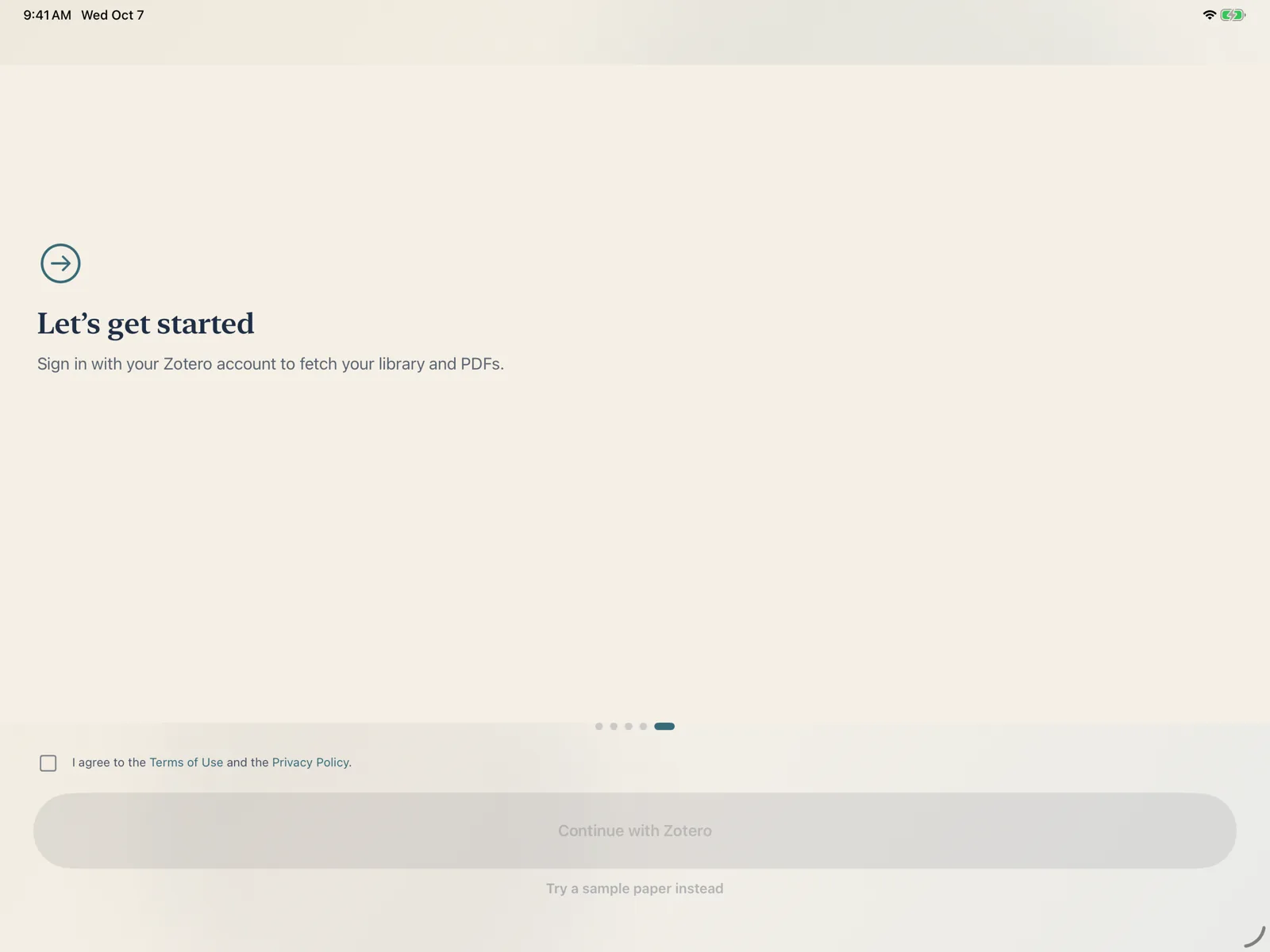
同意條款
首先,
條款
選擇開始的方式
- 登入,
帶入 您的 文獻 庫 與 其中的 PDF。 請 參閱登入 與 。帳戶 - 使用 Mendeley 開始
- 使用 Zotero 繼續
- 不需
帳號 不開始: 登入, 直接 進入 文獻 庫。 之後 隨時 都可以 從 那裡 登入, 也可以 開啟 裝置 上的 PDF(請 參閱不 登入 )。就 開啟 PDF - 用
範例 不需論文 試試: 帳號, 範例 論文 會在 閱讀 器 中 開啟 (下 一節)。
試試範例論文
Rectoly 內
- 在
最後 一頁 介紹 上 按 用 範例 。論文 試試 - 尚未
登入 時, 範例 論文 會 列 在 文獻 庫 中。 - 在
歡迎 畫面 上 按 用 範例 ,論文 試試 或 之後 在 文獻 庫的 此 電腦 清單上的 PDF 中 按 試試 範例 。論文 它 會在 這 台 電腦 上 開啟, 不需 登入。 - 在
文獻 庫的 此 電腦 清單上的 PDF 中 按 試試 範例 。論文 它 會在 這 台 電腦 上 開啟, 不需 登入。 - 在
最後 一頁 介紹 上 按 用 範例 ,論文 試試 或 在 主 畫面 上 按 範例 PDF。 - 在
主 畫面 上 按 範例 PDF。
範例
Android 的主畫面
從
使用統計
論文