在論文旁開啟文件
- 開啟
您 正在 閱讀的 論文。 - 開啟
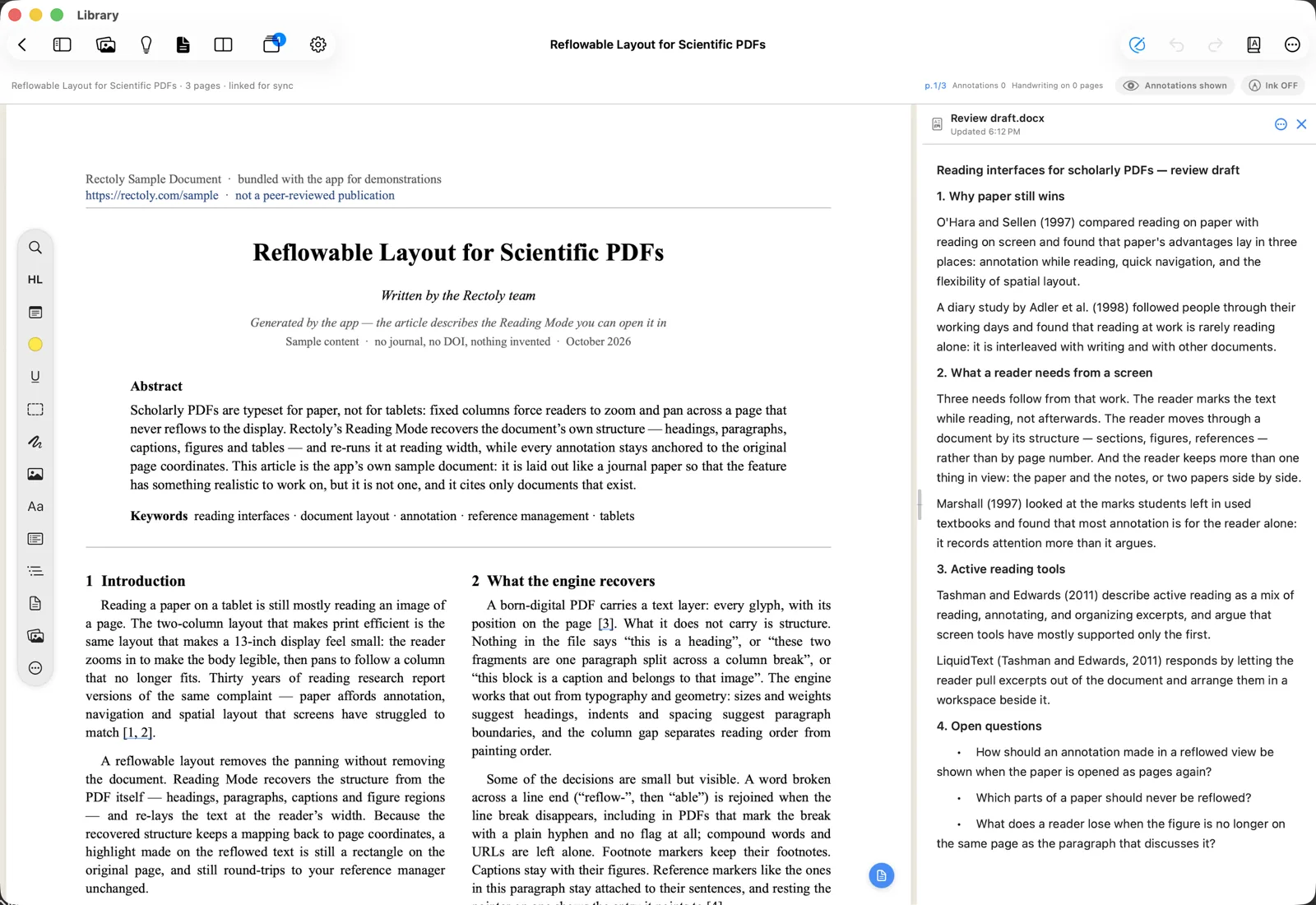
文件: - 選擇 … › 在
論文 並旁 開啟 文件… 挑選 檔案。 也可以 將 文件 拖 放到 閱讀 器 上。 - 按
一下 頂端 列 中的 開啟 檔案 ,或 按 Ctrl+O。 論文 上方的 匯入 按鈕 中 也有 開啟 檔案… ,也可以 將 檔案 拖 放到 視窗 上。 - 選擇 ⋮ › 在
論文 並旁 開啟 文件… 挑選 檔案。 也可以 將 文件 拖 放到 閱讀 器 上。
- 選擇 … › 在
- 文件
會 出 現在 論文 旁: 在 iPad、Mac 與 Android 上 位於 右側 欄 (在 手機 上 以 底部 面板 顯示), 在 Windows 上 位於 第二 個 窗 格。 - 繼續
在 Word(或 您 慣用的 App) 中 寫作。 每次 在 那裡 儲存 時,Rectoly 中的 顯示 就會 更新, 並 顯示 上次 更新的 時間。
若要
在
可開啟哪些檔案
- Word(
.docx、.doc)、OpenDocument(.odt)、RTF、Markdown(.md)與 純 文字 ( .txt)。這些 檔案 以 唯讀 方式 顯示; 請在 其 原本的 App 中 寫作。 - Word(
.docx、.doc)、OpenDocument(.odt)與 RTF 會 以 唯讀 預 覽 顯示。在 Word 中 開啟 (或 在對應的 App 中 )開啟 會 帶 您 到 該 檔案。 - 文字
筆記 ( .md、.txt)會 以 可 直接 在 Rectoly 中 編輯的 筆記 開啟。 它們 會 自動 儲存。 - 舊式 Word
.doc檔案只會 顯示 文字。 - 如果
暫時 找不到 或 無法 讀取 檔案, 畫面 上 會 保留 最後 一個 版本。
受密碼保護的文件
受
在 Rectoly 中撰寫的筆記
- 匯入 › 新增
筆記… 會在您 選擇的 位置 建立 Markdown 檔案, 並在 論文 旁 開啟。 - 您
可以 將 論文 中的 段落 傳送 到 筆記 中, 筆記 也可以 當作 研究 主題 使用。 請 參閱研究 主題 。 - 如果
在 您 寫作 期間 有 其他 App 變更了 該 檔案,Rectoly 不會 覆 寫 它。 請 選擇 載 入 或 保留檔案 中的 版本 我的 。