開啟功能
- 在
裝置 上 登入 iCloud, 並 開啟 iCloud 雲 碟 (在 系統的 「設定」 中)。 - 在 Rectoly 中
開啟 設定 › 同步 與 備份 › iCloud 備份。 閱讀 器的 設定 › iCloud 與 同步 中也有 相同的 設定。 - 註解
(螢光 標記、 底線 與 便利 貼) 會 自動 備份。 不需要 再 開啟 其他 任何 項目。
如果 Rectoly 顯示 iCloud 未
備份與同步手寫
手寫
- 開啟 透過 iCloud 同步
並 。備份 手寫 - Rectoly 會上
傳 這 台 裝置 上 已有的 手寫, 並 顯示 已 完成的 項目 數。 - 之後,
手寫 會在 使用 同 一個 iCloud 帳號的 裝置 之間 同步: 開啟 論文 時, 會 帶入 您 其他 裝置 上 較 新的 手寫。 您 在 iPad 上 寫的 內容 會 出 現在 iPhone 與 Mac 上。
如果 iCloud 儲存
在新裝置上還原
還原
- 安裝 Rectoly,
並 登入 同 一個 iCloud 帳號。 - 當
文獻 庫 顯示 iCloud 有 備份 時,按 還原。 - 也可以
隨時 從 設定 › 同步 與 備份 › 從 備份 進行還原… 還原。
- 也可以
- Rectoly 會
告訴 您 還原了 多少 個 註解 與 手寫 頁 面。 已 開啟的 論文 會 立即 顯示 它們。
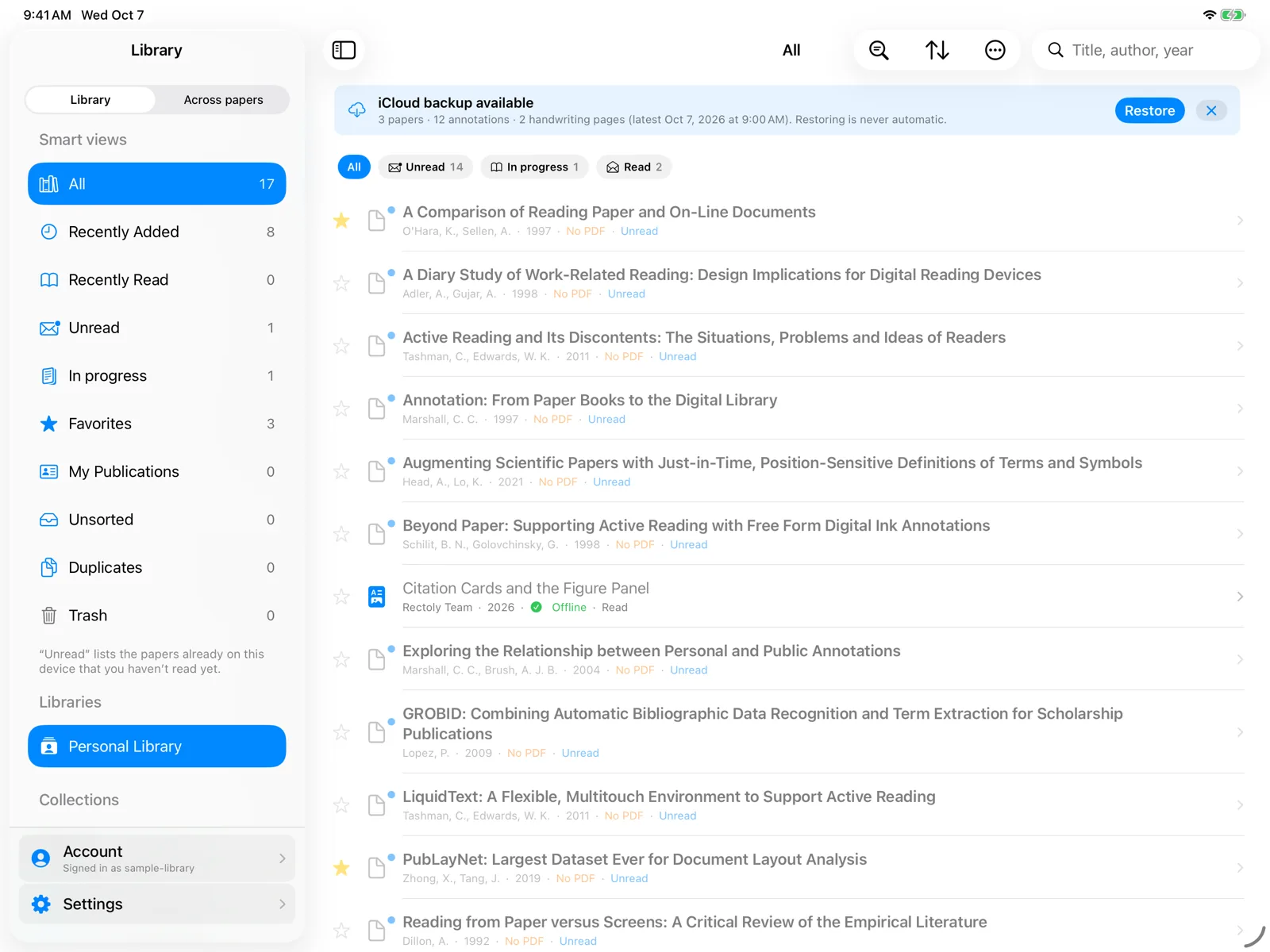
閱讀進度
您