加入 PDF
您
- 開始
加入: - 在
文獻 庫 中 選擇 … › 將 PDF 加入 Mendeley…, 或 按 ⌘⇧M。 - 在
文獻 庫 中 選擇 … › 將 PDF 加入 Zotero…, 或 按 ⌘⇧M。 - 按
一下 文獻 庫 清單 上方的 ⋮ › 將 PDF 加入 Mendeley…, 或 按 Ctrl+Shift+M。 閱讀 時, 論文 上方的 匯入 選單 中 也有 相同的 項目。 - 按
一下 文獻 庫 清單 上方的 ⋮ › 將 PDF 加入 Zotero…, 或 按 Ctrl+Shift+P。 閱讀 時, 論文 上方的 匯入 選單 中 也有 相同的 項目。 - 在
文獻 庫 中 選擇 ⋯ › 將 PDF 加入 Mendeley…。 - 在
文獻 庫 中 選擇 ⋯ › 將 PDF 加入 Zotero…。
- 在
- 選擇 PDF。
- 也可以
從 檔案 總管 將 PDF 拖曳 到 文獻 庫 欄 (「將 PDF 拖 放到 這裡 即可 加入 Mendeley」 / 「將 PDF 拖 放到 這裡 即可 加入 Zotero」)。 多個 PDF 會 依序 加入。
- 也可以
- Rectoly 會上
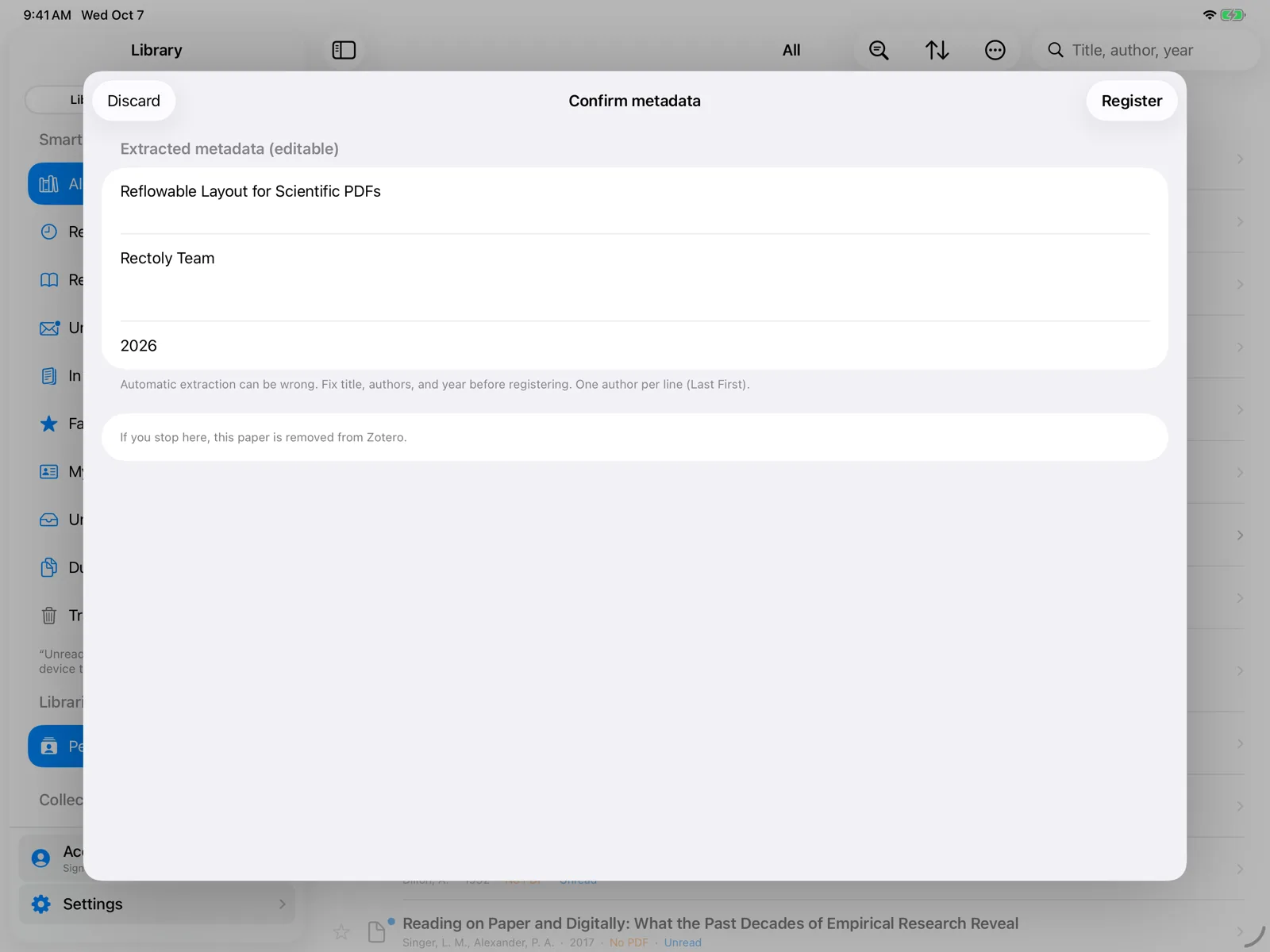
傳 PDF 並 讀取 其 詳細 資料。 - 出現 確認
書目 。資料 請 檢查 並 修正 標題、作者(每行 一位) 與 年份。 自動 擷取 可能 出錯, 值得 看 一眼。 - 按 註冊。
論文 會 加入 您的 文獻 庫 並 立即 開啟。
加入 PDF 包含
如果論文已在文獻庫中
當
加入 PDF 的其他方式
- 監
看 儲存資料 夾: 到 指定 資料 夾 (例如 「下載」) 的 PDF 可以 自動 加入。 請 參閱監 看 。資料 夾 與 檔名 整理 - 登入
狀態 下, 從 其他 App 將 PDF 分享 到 Rectoly(在 Rectoly 中 開啟 )時, 會 詢問 是否 加入。 - 若要
閱讀 PDF 但 不 加入 文獻 庫, 請 只在 這 台 裝置 上 開啟 它。 請 參閱不 登入 。就 開啟 PDF
Zotero 版
在 Zotero 版
- 論文
會 加入 目前 顯示的 文獻 庫:個人 文獻 或庫 某個 群組。 - 論文
一律 加入 我的 文獻 ,庫 即使 目前 顯示的是 群組 也 一樣。 - 論文
會 加入 目前 顯示的 文獻 庫:我的 文獻 或庫 某個 群組。