匯出論文
- 開啟
論文。 - 開啟
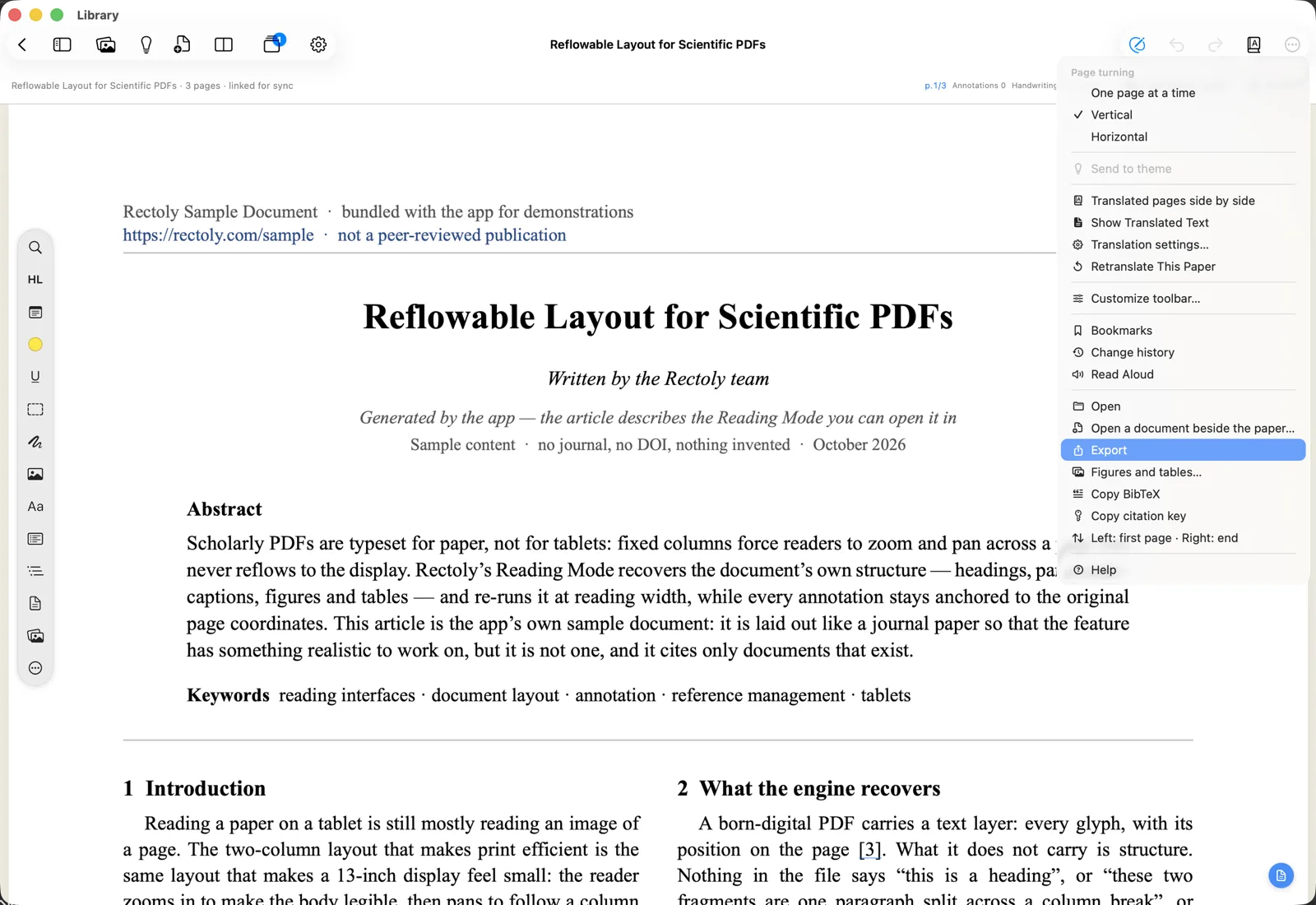
匯出: - 選擇 … › 匯出,
或 按 ⌘⇧E。 當 雙 窗 格 顯示 不同的 論文 時, 請 選擇 要 匯出 哪 一篇 (或 兩 篇 都 匯出)。 - 在
論文 上方 按 一下 匯出 並 ,用於 寫作 並 選擇 要 匯出的 內容。 - 點
一下 頂端 列 中的 匯出 與 (分享分享 圖示)。 在 手機 上, 它 位於 ⋮ 選單 中。
- 選擇 … › 匯出,
- 選擇
儲存 位置, 或 交給 其他 App。 - 分享
面板 會 開啟 並 附上 檔案。 - 選擇
資料 夾 或 檔名。 會 出現 「已將 N 個 檔案 儲存 到 「…」。」,在 資料 可夾 中 顯示 開啟 該 資料 夾。
- 分享
可以匯出的內容
- 含
註解的 PDF, 以及 論文的 註解 封 存檔 (JSON), 之後 可以 再 匯入。 - 匯出
整套 :檔案… 將 含 註解的 PDF、 筆記、 筆記 套 件 與 封 存檔 匯出 到 同 一個 資料 夾。 - 也可以
逐一 匯出 含 註解的 PDF… 、筆記(Markdown)… (notes.md與 CSL-JSON 格式的notes-bundle.json)、圖與 與 封存…。表… 同 一個 選單 中 還有 複製 BibTeX 與 複製 引用 。鍵 - 含
註解的 PDF、Markdown 筆記、 筆記 套 件 (JSON) 與 封 存檔, 一起 匯出。
含
- 從 Android 匯出的
含 註解 PDF 中, 每一 頁 都會 儲存 為 圖片。
另請
匯出
將筆記傳送到 Mendeley 或 Zotero
將
- 選擇 … › 將
筆記 。傳送 到 Mendeley - 選擇 … › 將
筆記 。傳送 到 Zotero - 在 匯出
並 中用於 寫作 選擇 將 筆記 。傳送 到 Mendeley - 在 匯出
並 中用於 寫作 選擇 將 筆記 。傳送 到 Zotero - 選擇 ⋮ › 將
筆記 。傳送 到 Mendeley - 選擇 ⋮ › 將
筆記 。傳送 到 Zotero
會
- Mendeley 中
該 論文的 筆記 會 被 您 傳送的 內容 取代。 您 直接 在 那裡 輸入的 任何 內容 都會 被覆 寫。 - 第一次
傳送 時, 會在 Zotero 中 為 該 論文 新增 一則 筆記。 之後的 傳送 會 更新 同一 則 筆記。
傳送