顯示開啟的論文
按 開啟的
- 位於
閱讀 器的 頂端 列, 或 按 ⌘⇧O。 - 位於
頂端 列, 或 按 Ctrl+Shift+A。 - 位於
閱讀 器的 頂端 列。 在 文獻 庫 中 也會 列出 相同的 論文, 方便 您 從 上次 離開的地方 繼續。
開啟的
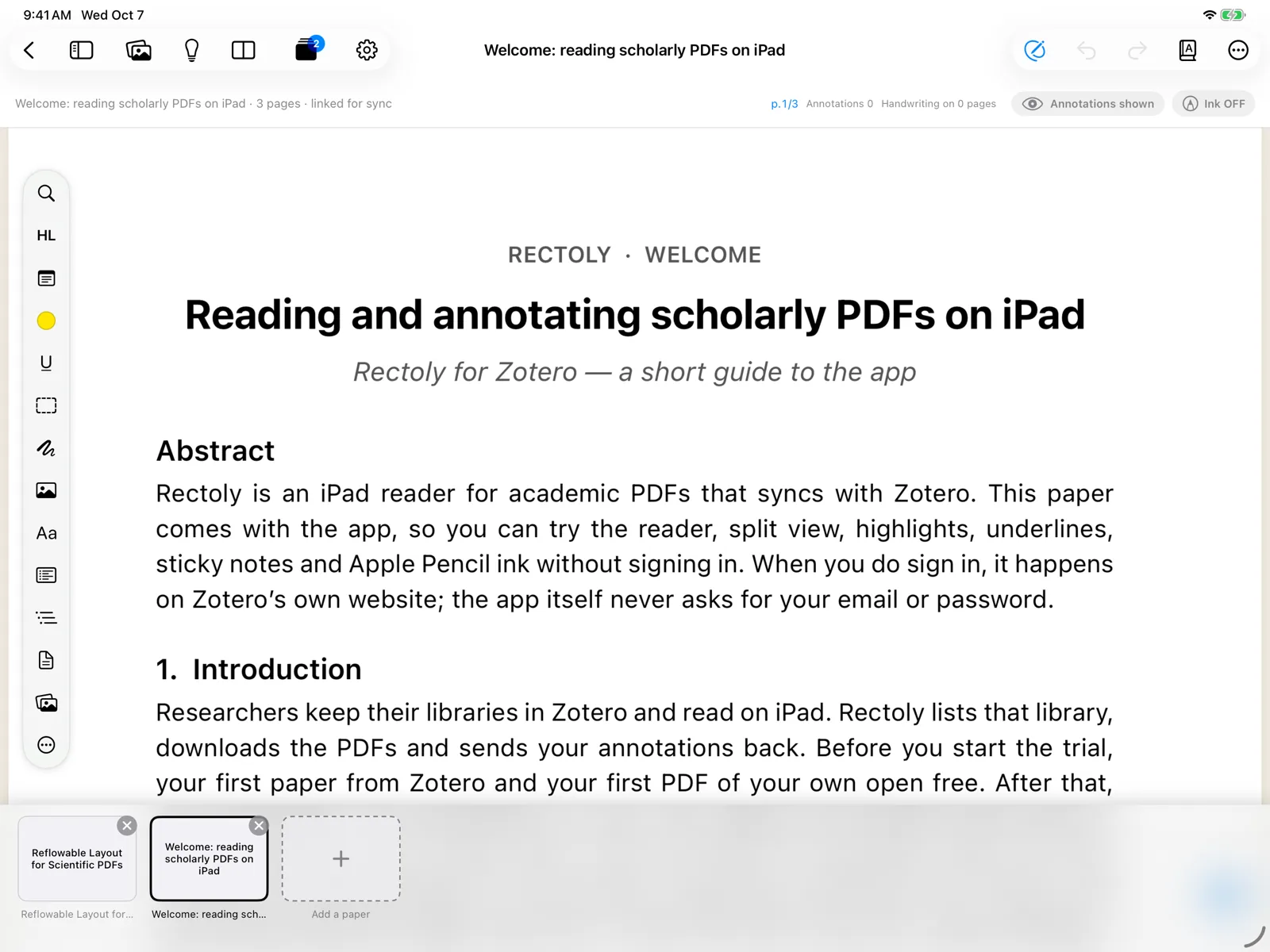
在論文之間切換
- 按
一下 卡片 即可 切換 到 該 論文。 - ⌃Tab / ⌃⇧Tab 可
前往 下 一篇 與 上 一篇 論文。 - Ctrl+Tab / Ctrl+Shift+Tab 可
前往 下 一篇 與 上 一篇 論文。 顯示 卡片 時, 也可以 使用 ← →、 以 Enter 開啟、 以 Delete 關閉, 以及 以 Esc 收起 卡片。 - 在
螢幕 左 邊緣 或 右 邊緣 附近 橫向 滑動, 即可 前往 下 一篇 或 上 一篇 論文。 - 到了
任 一端 時, 會 看到 「這是 第 一個 PDF」 或 「這是 最後 一個 PDF」 以及 返回 文庫 。 - 到了
任 一端 時, 會 顯示 開啟的 論文 供 您 挑選。 - 到了
任 一端 時, 會 回到 文獻 庫。
使用
開啟、關閉與重新排序
- 最後
面的 + 卡片 開啟 另一 ,篇 論文 可 讓 您 尋找 並 開啟 論文。 - 卡片
上的 × 會 關閉 該 論文。 - 拖曳
卡片 (在 觸控 螢幕 上 先 長 按) 可 變更 順序。 - 在
卡片 上 按 右鍵 可 開啟、 在 目前的 論文 旁 開啟, 或 關閉 它。 - 標示 本機 的
卡片 是 這 台 裝置 上的 PDF, 而不是 來自 您的 Mendeley 或 Zotero 文獻 庫。
最多八篇論文
最多
在