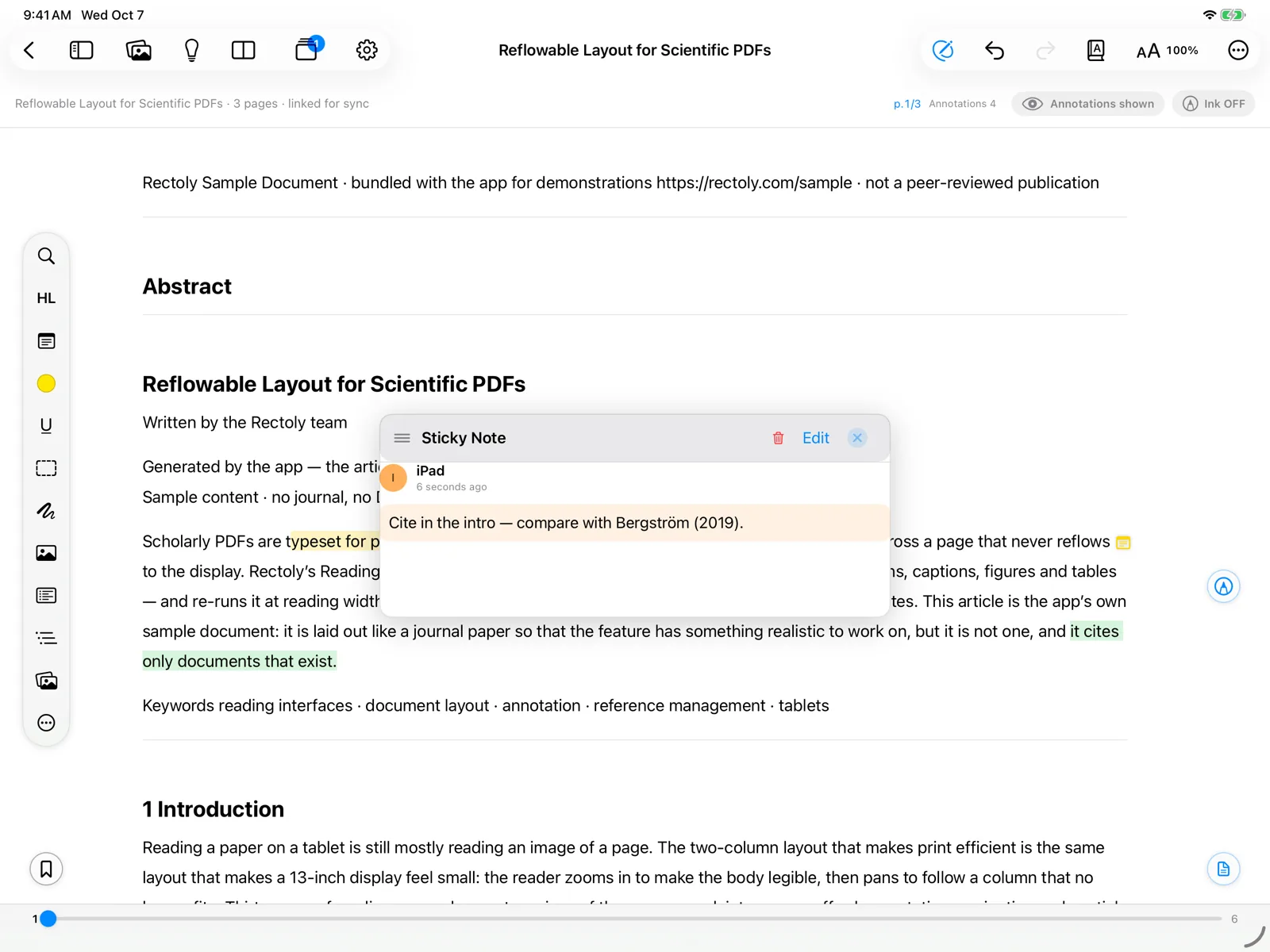
新增便利貼
- 選擇 便利
貼 工具。 - 點
一下 或 按 一下 要 放置 便利 貼的 位置。 - 在 Mac 上,
也可以 在 頁 面 空白 處 按 右鍵, 在 該處 新增 便利 貼。 - 也可以
長 按 頁 面 空白 處。
- 在 Mac 上,
- 輸入
內容, 然後 按 新增 / 儲存。
如果
新增
閱讀、編輯與移動
- 按
一下 便利 貼的 標記, 會在 浮動 面板 中 開啟 它。 您 可以 在 那裡 閱讀、 編輯、 變更 顏色 或 刪除。 - 將
指標 停在 標記 上, 不必 開啟 就 能 閱讀 內容。 - 拖曳
面板的 標題 可 將 它 移 開。 - 拖曳
標記 可 移動 便利 貼 在 頁 面上的 位置。 - 可以
將 標記 拖曳 到 另一 頁。
- 可以
- 在
面板 中,插入 p.N 會在 便利 貼 文字 中 加入 指向 某 一頁的 連結。
同時開啟多個面板
一般
- 在
閱讀 器的 設定 中。 - 在
設定 › 閱讀 器 中。 - 在
設定 › 閱讀 器 中。
螢光標記上的筆記
若要
- 在 Mendeley 版
中, 筆記 會 以 便利 貼的 形式 保存 在 該 段落的 開頭, 因此 Mendeley 與 您的 其他 裝置 也會 顯示 它。 - 在 Zotero 版
中, 它 就是 該 螢光 標記的 評論, 與 Zotero 相同。