在論文內搜尋
- 開啟
論文。 - 開啟
搜尋: - 在
側邊 工具 列 上 選擇 搜尋, 或 按 ⌘F。 會 開啟 浮動的 搜尋 面板。 - 按
一下 工具 列 中的 在 論文 ,中 搜尋 或 按 Ctrl+F。 - 點
一下 頂端 列 中的 搜尋(放大鏡)。
- 在
- 輸入
字詞。 內 文中的 相符 項目 會 連同 頁碼 列出; 按 一下 即可 前往。 - Return 或 ⌘G 前往
下 一個 相符 項目,⌘⇧G 前往 上 一個。 - 使用
數量 旁的 箭頭 前往 下 一個 或 上 一個 相符 項目。
- Return 或 ⌘G 前往
結果
- 僅
便利 只貼 搜尋 您的 便利 貼, 而不是 PDF 內 文。 若要 讓 每次 搜尋 都 這樣 開始, 請在 設定 中 開啟 搜尋 預設 。開啟 「僅 便利 貼」 - 在
閱讀 模式 中, 按 ⌘F / Ctrl+F 會在 內 文 上方 開啟 搜尋 列 (搜尋 內 )。文 - 在
閱讀 模式 中,Enter 與 Shift+Enter(或 F3 與 Shift+F3) 會 前往 下 一個 與 上 一個 相符 項目。
沒有
在 Rectoly 以
搜尋文獻庫
論文
- 會
比對 標題、 作者 與 年份。 - 也會
比對 DOI 與 標籤。 - 按 ⌘K(或 ⌘L)
可 跳到 該 欄位。 - 按 Ctrl+K(或 Ctrl+L)
可 跳到 該 欄位。 - 如果
找不到 預期 中的 論文, 請 確認 清單 沒有 被 檢視 (未 讀、 收藏 等)、 收藏 集 或 標籤 限 縮。 請 參閱瀏覽 與 。篩選 文獻 庫
這個
跨論文搜尋
跨
- 開啟 跨
論文 :- 在
文獻 庫 欄 頂端, 將 文獻 庫 | 跨 切換論文 到 跨 論文 。論文 清單 中的 放大鏡 也可以 開啟 它。 - 在 iPhone 與
窄 視窗 中, 相同的 切換 位於 第 一個 畫面的 頂端。 - 在
文獻 庫 欄 頂端, 按 一下 文獻 庫 旁的 跨論文 分頁。 - 在
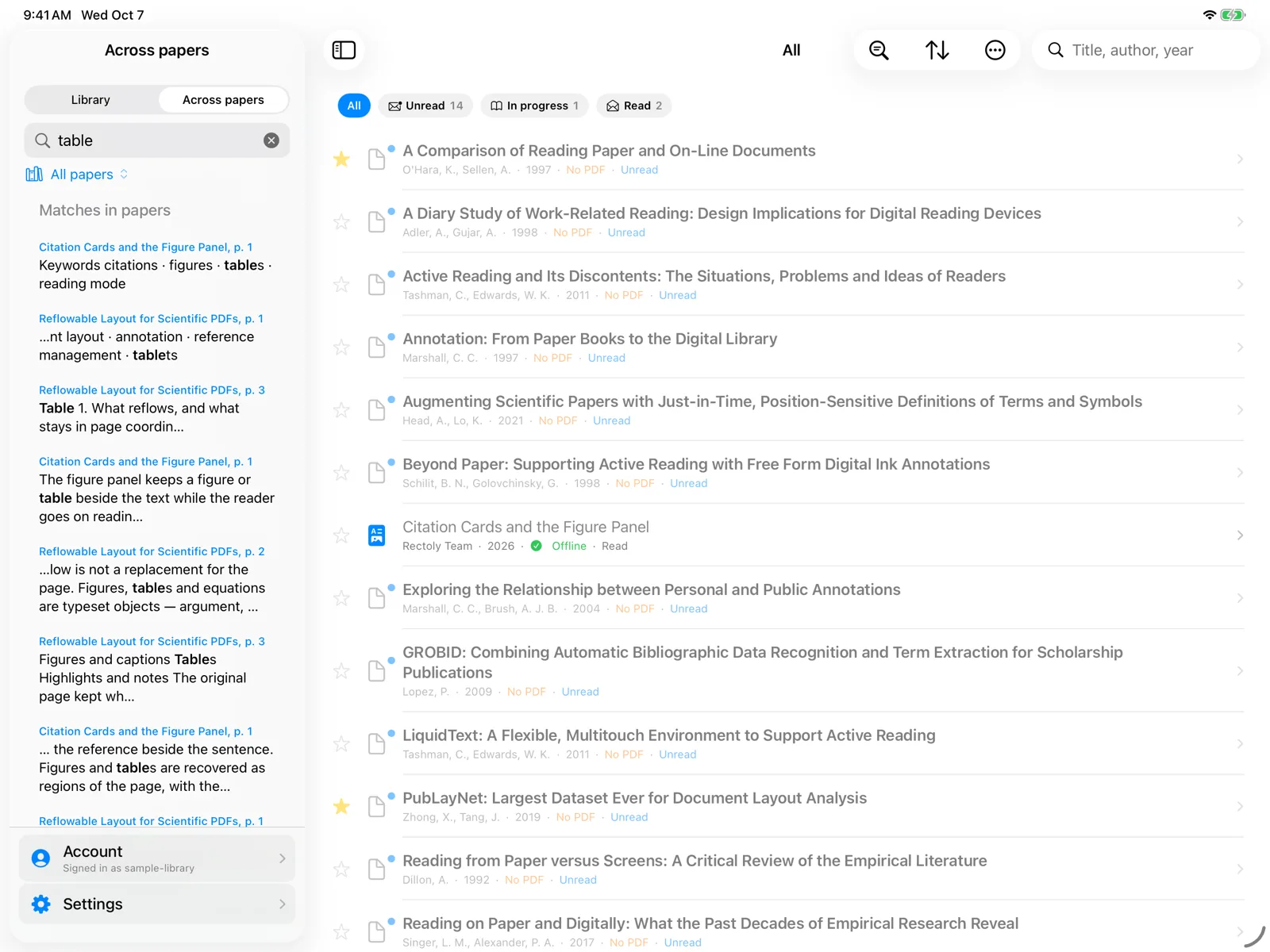
文獻 庫的 標題 列 中, 點 一下 旁邊 帶有 橫線的 放大鏡。 選擇 全文、筆記 或 手寫 來 指定 搜尋 範圍。
- 在
- 輸入
之前, 分 頁 會 列出 跨 論文 :註解 所有 註解, 依 論文 分 組 並 按 頁碼 排序。 - 在
搜尋 欄位 中 輸入。 在 iPad、Mac 與 Windows 上, 結果 會 分成 幾個 區段:論文 內 (相符的文 符合 項目 字詞 以 粗 體 顯示)、手寫 與 跨 論文 。註解 - 按
一下 結果, 即可 在 該 頁 開啟 該 論文。 - 該處
會 短暫 醒目 顯示。
- 該處
- 所有
搜尋 都在 這 台 裝置 上 進行。 只能 找到 PDF 在 這 台 裝置 上的 論文。 - 跨
論文 開啟期間, 尚未 建立 索引的 論文 會 逐一 讀取, 頂端 會 顯示 「正在 為 論文 建立 索引:N / M」。 結果 會 隨著 進度 陸續 出現。 - 裝置
充電 時, 索引 也會 在 背景 中 陸續 建立。 - 分
頁 中有 兩個 按鈕, 可 處理 這 台 電腦 上的 所有 論文:匯出 圖 與將與 表 章節 。擷取 到 比較 表 - 切換
分 頁 再回來 時, 您 輸入的 內容 會 保留。
在 Windows 與 Mac 上,跨
找不到論文時
- 確認
該 論文的 PDF 在 這 台 裝置 上。 請 參閱下載 PDF 與 離線 。閱讀 - 讓 跨
論文 保持開啟 一段 時間, 讓 索引 建立 完成。 - 如果
結果 看起來 仍 不正確, 請 重建 索引: 設定 › 疑難 排解 › 跨 論文 › 重建。搜尋 索引 所有 PDF 的 文字 都會 重新 讀取; 註解、 手寫 與 PDF 維持 原狀。 請 參閱疑難 排解 。