開始書寫
- 開啟
底部 狀態 列 中的 手寫 關 / 手寫 開, 然後 用 Apple Pencil 或 手指 書寫。 在 iPhone 與 窄 視窗 中, 這個 按鈕 位於 右上角的 復原 旁邊。 手寫 開啟 時, 螢光 標記 與 便利 貼 工具 會 停用; 關閉 手寫 即可 再次 使用。 - 在
工具 列 中 選擇 筆, 或 按 P。 用 滑鼠、 手寫 筆 或 手指 書寫。 再次 選擇 筆 或 按 Esc, 即可 回到 選取 文字。 - 開啟
底部的 手寫 關 / 手寫 開(底部 列 隱藏 時, 點 一下 頁 面 中央), 然後 在 工具 列 中 選擇 筆(工具 列 隱藏 時, 用 側邊 欄 按鈕 旁邊的 按鈕 顯示), 用 觸控 筆 或 手指 書寫。 關閉 手寫 即可 使用 螢光 標記、 便利 貼 與 其他 工具。
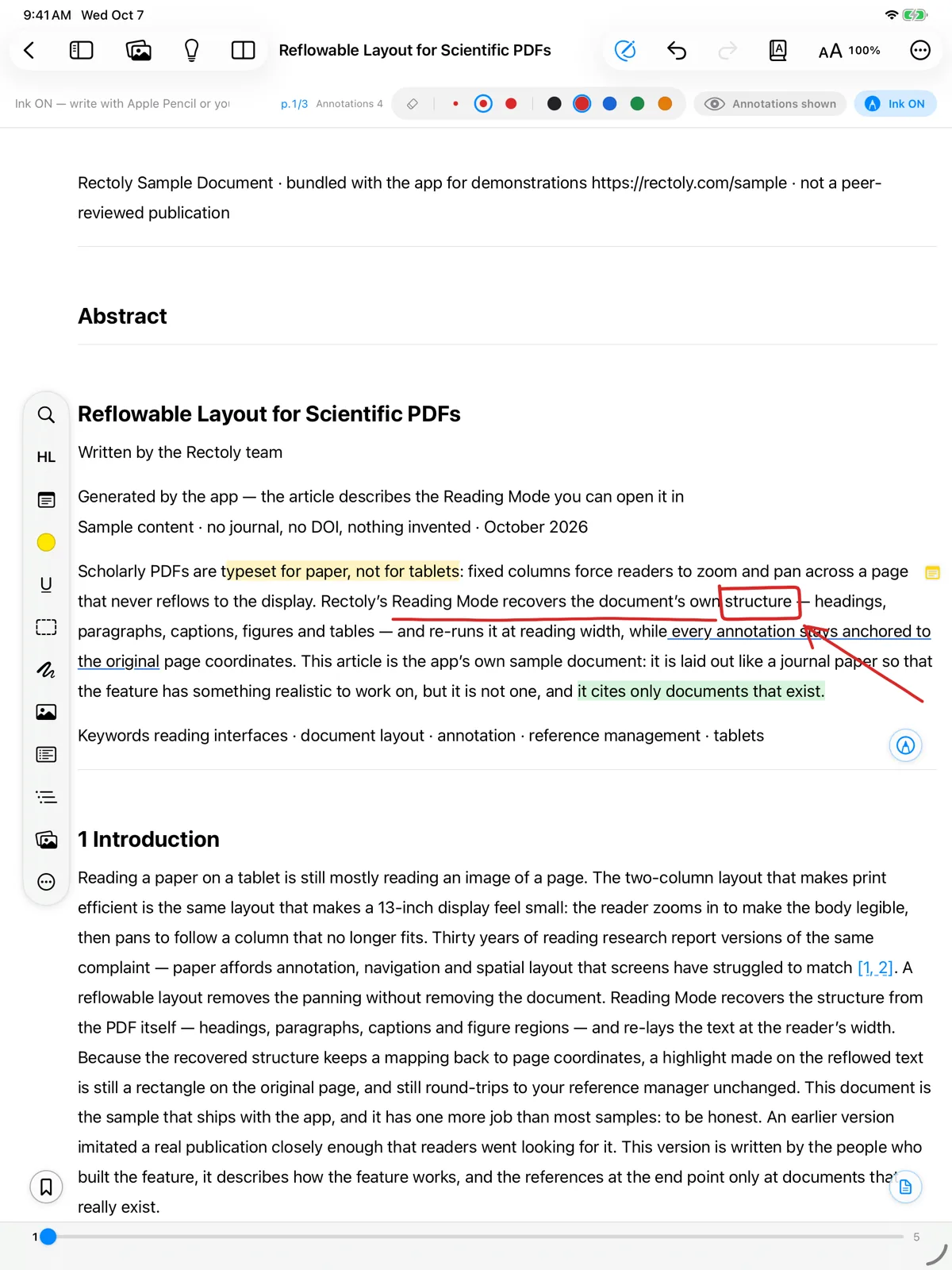
手寫
顏色與粗細
- 五種
顏色 (黑、 紅、 藍、 綠、 橘) 與 三種 粗細 (細、 中、 粗)。 - 在 PDF 頁
面上, 粗細 旁邊的 筆的 類型 按鈕可在 原子筆 和 鋼筆 之間 切換。 鋼筆的 線條 會 隨筆 壓 變 粗、 隨 Apple Pencil 的 傾斜 變細。 閱讀 模式 中的 手寫, 以及 傳到 其他 裝置的 手寫, 都 以 一般 筆 線 繪出。 - 使用
色 點 或 筆的 顏色 工具選擇 顏色, 並從 三種 粗細 中 選擇 一種。
擦除
橡皮擦
- 選擇
橡皮擦, 或 按 E。 使用 Apple Pencil 時, 點 兩下 或 擠壓 可 切換 到 橡皮擦 (見 下方)。 - 選擇 橡皮擦,
或 按 E。 筆 開啟 時, 也可以 按住 滑鼠 右鍵 拖曳。 - 在
筆的 列 中 選擇 橡皮擦, 或 在 書寫 時 按住 觸控 筆 上的 按鈕。 - 長
按 筆劃 可 使用 刪除 筆畫 或 清除此 。頁的 手寫
Apple Pencil
- 點
兩下 與 擠壓 會 依照 iPad 的 Apple Pencil 設定 運作 (切換 到 橡皮擦、 切換 到 上 一個 工具, 或 顯示 調色盤)。 - 調色盤
中有 筆、 螢光筆、 橡皮擦, 以及 關閉 手寫的 按鈕。 - 使用
支援 懸 停的 Apple Pencil 時, 在 碰觸 螢幕 之前 就會 以 圓圈 顯示 筆的 顏色 與 粗細。
僅用觸控筆書寫
- 設定 › 閱讀
器 › 僅 用 :觸控 筆 書寫 開啟 後, 手指 用於 捲動 與 選取, 只有 觸控 筆 能 書寫 或 擦 除。 - 筆
上的 可按鈕 選擇 按下 觸控 筆 按鈕 時的 動作:切換 橡皮擦 、上一個 或 不工具 執行 。任何 動作 書寫 時 按住 按鈕 一律 會 擦 除。
開啟論文時啟用手寫
- 閱讀
器 設定 › 預設 開啟 。手寫 模式 - 設定 › 閱讀
器 › 開啟 論文 。時 啟用 手寫 - 設定 › 閱讀
器 › 開啟 論文 。時 啟用 手寫
在
手寫會保存到哪裡
手寫