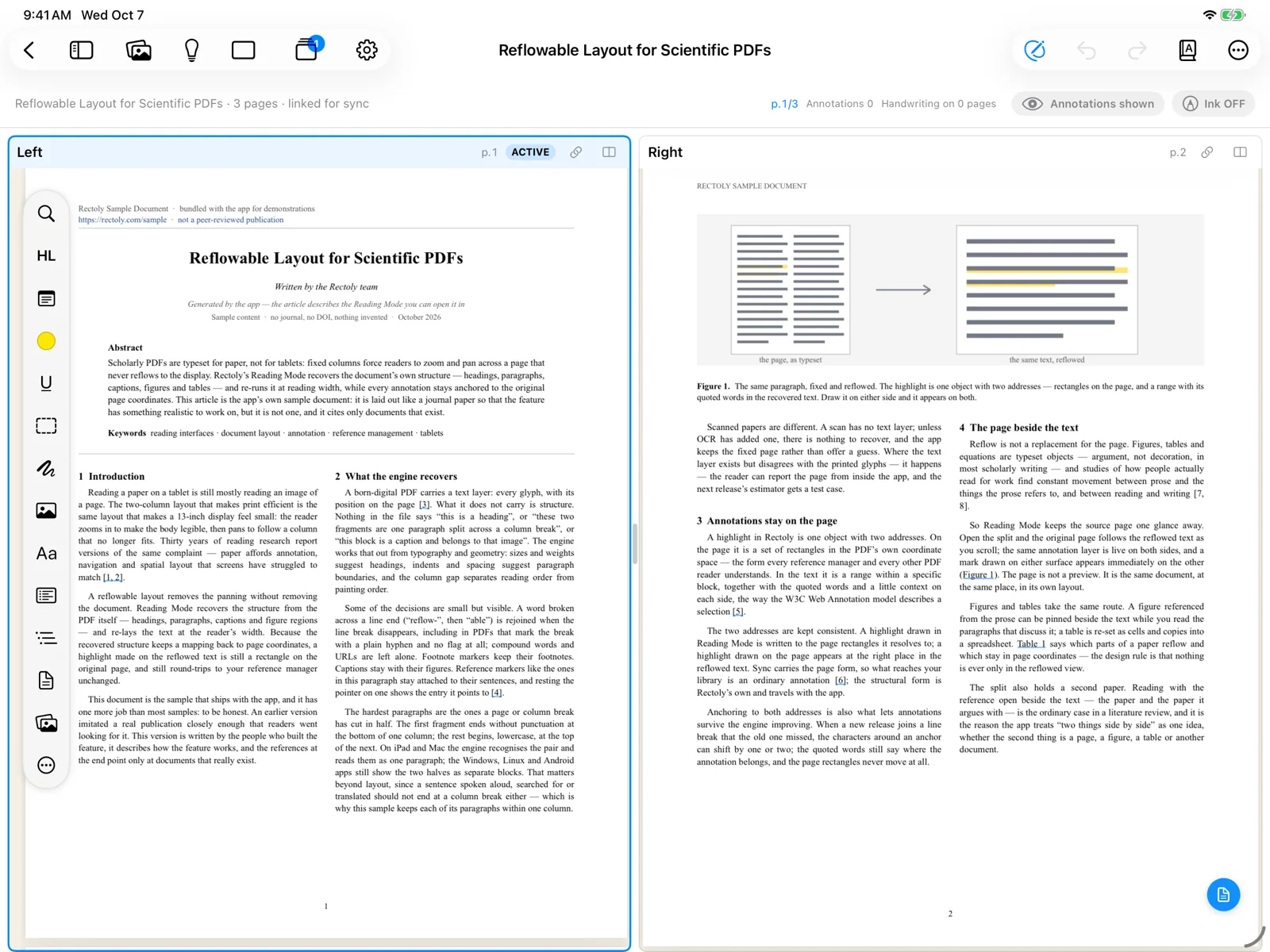
一篇論文顯示在雙螢幕上
- 開啟
論文。 - 按 雙
螢幕 :- 左上角的
按鈕, 或 ⌘⇧D。 - 論文
上方的 按鈕, 或 Ctrl+Shift+D。 - 頂端
列 中的 雙 螢幕 按鈕。
- 左上角的
- 論文
會 顯示 兩次。 第二 個 窗 格 從 下 一頁 開始, 因此 您 可以 在 一個 窗 格 中 保留 圖 或 參考文獻 清單, 並在 另一 個 窗 格 中 繼續 閱讀。
從
並排另一篇論文
- 開啟 開啟的
論文 ,在 卡片 上 選擇 在 左側 或 在開啟 右側 。開啟 挑選 要 開啟的 論文 時, 可以 用 開啟 到 選擇要 放在 哪一 側。 - 在
文獻 庫 中 選取 論文 並 按 Ctrl+Enter, 或 在 論文 上 按 右鍵 並 選擇 在 旁邊 。開啟 若要 一律 在 目前的 論文 旁 開啟 下 一篇 論文, 請 開啟 設定 › 閱讀 器 › 在 目前的 。論文 旁邊 開啟 下 一篇 論文 - 在
文獻 庫 中 長 按 論文 並 選擇 在 右側 ,窗 格 開啟 或 在 開啟的 論文 中長 按 卡片 並 選擇 在 右側 。開啟 - 在 Android 上,
右側 窗 格 只能 閱讀; 請在 左側 窗 格 中 加上 註解。
另請
哪個窗格是作用中的
點
左右並排或上下排列
- 在
閱讀 器的 設定 中,雙 螢幕 :排列 方式 自動、 左右 並排 或 上下 排列。 - 按
論文 上方的 排列 按鈕。 每 按 一次 會 換 到 下 一個 選項:自動 (依 、左右視窗 形狀) 並排 、上下排列 。 - 在 Android 上,
窗 格 一律 左右 並排。
自動 會在
左右互換
按住
- 長
按 窗 格的 標 頭, 然後 移到 另一 側。 用 滑鼠 或 觸控 板 時, 直接 拖曳 即可。 標 頭上 排列 按鈕 選單 中的 左右 互換 (窗格 上下 排列 時 是 上下 互換 )也有 相同 作用。 - 把
窗 格的 標 頭 拖到 另一 側。 按 Esc 可 取消。 您 也可以 在 標 頭上 按 右鍵, 選擇 左右 互換 (窗格 上下 排列 時 是 上下 互換 )。 - 長
按 窗 格的 標 頭, 然後 移到 另一 側。 用 滑鼠 時, 直接 拖曳 即可。⋮ 選單 中的 左右 互換 也有相同 作用。
側邊
- 使用 VoiceOver 時,
請用 標 頭的 動作 移到 左側 和 移到右側 。 - 您
也可以 在 標 頭上 按 右鍵, 選擇 移到 左側 或 移到右側 。 - 使用 TalkBack 時,
請用 標 頭的 動作 移到 左側 和 移到右側 。
互換
- 兩
篇 論文 哪 一篇 在 左邊, 會 連同 這一 組 論文 一起 記住。 閱讀 模式 與 PDF 的 左右 位置, 以及 側邊 欄 和 各 欄的 位置, 則在 每 台 裝置 上 各自 記住。 - 您
並排 開啟的 那一 組 論文, 在 重新 開啟 App 後 仍會 記住。 開啟 其中 一篇, 若 另一 篇的 PDF 在 這 台 裝置 上, 它 就會 出 現在 旁邊, 位於 和 先前 相同的 一 側 與 相同的 頁 面。
變更窗格大小
- 拖曳
窗 格 之間的 分隔 線。 點 兩下 (使用 滑鼠 時 按 兩下) 可 讓 兩個 窗 格 恢復 等 寬。
回到單窗格
再按
下次
雙窗格放不下時
- 在 iPhone 以及 Slide Over 等
窄 視窗 中, 論文 會 以 單 窗 格 開啟。 - 如果
視窗 太 窄, 無法 左右 並排 兩個 窗 格, 兩 篇 論文 會 以 分 頁的 方式 輪流 顯示。 請 加寬 視窗 或 隱藏 文獻 庫, 以 同時 查看 兩者。