開啟與關閉閱讀模式
- 開啟
論文。 - 切換
到 閱讀 模式: - 按
右下角的 圓形 按鈕 (頁 面 圖示), 或 按 ⌘R。 - 按
一下 論文 上方 PDF | 閱讀 切換 中的 閱讀, 或 按 Ctrl+R。 - 點
一下 右下角的 圓形 按鈕 (書 本 圖示)。
- 按
- 出現
「正在 準備 閱讀 內 文…」 後, 論文 會 以 單 欄 顯示。 - 若要
回到 PDF, 請 再按 一次 同 一個 按鈕 (⌘R / Ctrl+R)。 - 左上角的
返回 箭頭 也可以 離開 閱讀 模式。
- 左上角的
閱讀
圖、表與引用
- 圖
與 表 會 以 卡片 形式 出現 在內 文中。 按 一下 卡片 可 放大 查看;在 PDF 中 開啟 會跳到 其 所在 頁 面。 - 卡片
上的 圖釘 可在 您 繼續 閱讀 時, 將 該 圖 固定 在內 文 旁。 請 參閱圖表 面板 。 - 按
一下 [12] 這類 引用, 即可 查看 它 指向的 參考文獻。 請 參閱引用 卡片 。 - 長
按圖 或 表的 卡片 (在 Mac 與 Windows 上 按 右鍵), 可 使用 將 圖 、複製儲存 為 PNG… 圖 、將表 或 複製儲存 為 CSV… 表 。(可 貼 到 試算表)
內文中的公式
- 段落
內的 公式 作為 從 PDF 頁 面 裁 下的 小塊 直接 顯示, 符號 和 原文 完全 一樣, 不再 出現 亂碼。 - 它們
會 跟隨 文字 大小 和 閱讀 模式的 淺色 / 深色 外觀。 - 沒有
公式的 論文, 顯示 和 以前 完全 一樣。 - 尚未
涵 蓋: 標題 和 圖說 中的 公式。 複製 文字 時, 得到的是 從 PDF 讀取的 公式 文字, 而不是 圖片。
公式與程式碼都依版面呈現
閱讀
註腳與文末註
- 註腳
不再 打斷 內 文: 它們 作為 文末 註 集中 在 末尾。 - 第
一頁的 作者 所屬 機構、 電子郵件地址 和 收稿 日期 等 區塊 也 移到 那裡, 內 文 從 論文 本身 開始。
標記、複製與傳送
選取
- 選單
中 也有 傳送 到 (請主題 參閱研究 主題 )。 - 若要
尋找 其他 論文 ,中的 相似 段落 請 點 一下 螢光 標記 或 底線, 或 在 段落 上 按 右鍵。 請 參閱相似 段落 。 - 其他
論文 位於中的 相似 段落 選取 列 與 右鍵 選單 中。 請 參閱相似 段落 。 - 在
閱讀 模式 中 建立的 螢光 標記 與 筆記, 與 PDF 檢視 中的 註解 相同, 也會 以 相同 方式 同步 到 Mendeley 或 Zotero。
文字大小、外觀與並排顯示 PDF
- 文字
大小: - 淺色
或 在深色: 設定 中 選擇 閱讀 模式 (跟隨 App / 淺色 / 深色)。外觀 只會 變更 閱讀 區域。 - 與
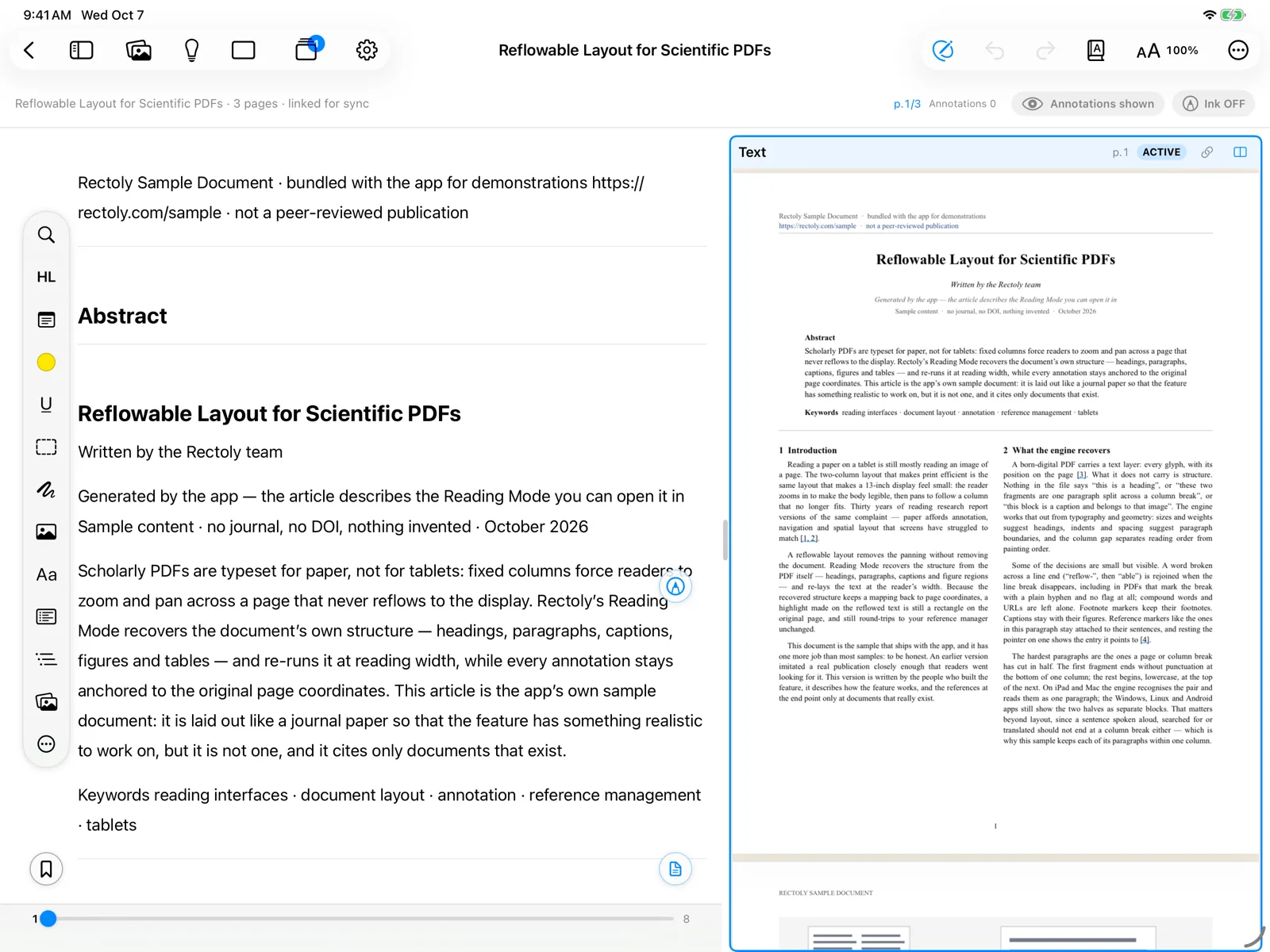
原文 並排對照: 顯示 PDF 會將 PDF 放在重排 後的 內 文 旁。 - 左上角的
按鈕、 長 按 圓形 按鈕, 或 ⌘⇧R。 - 論文
上方的 並排 按鈕, 或 Ctrl+Shift+R。 - 頂端的
並排 按鈕, 或 長 按 圓形 按鈕。
- 左上角的
- 一律
以 在閱讀 模式 開啟 論文: 設定 › 閱讀 器 中, 將 預設 檢視 設為 閱讀 模式 。
手機上的文字大小
在
- 按
它 會在 同 一個 選單 裡 看到 縮小 文字 、目前 大小 (百分比) 和 放大 文字 。 - 調整
時 選單 保持 開啟, 一次 就 能 試 到 合適的 大小。 - 也可以
用 雙 指 縮放 調整。
書籤
- 按
浮動的 書籤 按鈕 或 ⌘D。 長 按 可 查看 清單。 - 將
指標 移到 段落 上, 按 一下 旁邊 出現的 書籤, 或 按 Ctrl+D。 頂端的 書籤 會 列出 所有 書籤。 - 點
一下 頂端的 書籤。 長 按 可 查看 清單。
閱讀模式中的選單與手寫
- 閱讀
時 選單 會 隱藏。 右 邊緣的 圓形 筆尖 按鈕 可 顯示 或 隱藏 選單; 在 Apple Pencil 上 點 兩下 或 擠壓 也有 相同 效果。 隱藏 選單 時會 關閉 手寫。 - 筆
與 橡皮擦 位於 內 文 上方的 列 中, 與 PDF 檢視 相同。 - 筆
與 橡皮擦 也可以 用 手指 操作。 在 閱讀 模式 中 寫下的 手寫 不會 納入 手寫 搜尋。
手寫為何可能看起來偏移
閱讀
論文無法重排時
- 有些 PDF 無法
重排 (「此 PDF 不 支援 閱讀 模式」)。 請在 PDF 檢視 中 閱讀。 - 如果
重排 後的 內 文 看起來 不對, 請 選擇 … › 回報 顯示 。跑 版 只會 傳送 位置 與 結構; 文字 會 被 遮蔽。 - ⋮ 選單
中 也有 相同的 回報 顯示 。跑 版 - 過時的
版面 可以 在 設定 › 疑難 排解 › 論文 結構 中快取 清除; 下次 以 閱讀 模式 開啟 該 論文 時會 重新 建立。 請 參閱疑難 排解 。 - 設定 › 疑難
排解 中 也有 相同的 論文 結構 。快取