建立或開啟主題
- 按
閱讀 器 頂端 列 中的 燈泡, 或 按 ⌘⇧T。 沒有 開啟 論文 時, 請在 文獻 庫 中 選擇 … › 研究 主題 。 - 在 iPhone 與
窄 視窗 中, 請在 閱讀 器 中 選擇 … › 研究 主題 。 - 點
一下 閱讀 器 頂端 列 中的 燈泡 (在 手機 上 位於 ⋮ 中), 或 使用 鍵盤 按 Ctrl+Shift+T。 沒有 開啟 論文 時, 請在 文獻 庫 中 選擇 ⋮ › 研究 主題 。 - 按
一下 頂端 列 中的 研究 主題 (帶有燈泡)。 選定 主題 後, 按鈕 會 顯示 主題: 名稱 ,按 一下 即可 在 論文 旁 開啟 該 主題。
第一次
若要
- 使用
主題 頂端的 主題 名稱 及其 … 選單 (重新 命名 、刪除主題… 主題… )。 - 使用
主題 頂端的 主題 名稱 及其 ⋮ 選單 (重新 命名 、刪除主題… 主題… )。 - 使用 研究
主題 按鈕旁的 箭頭。 其中 也有 將 筆記 (任何作為 主題 開啟… .md檔案)與 顯示 主題 。資料 夾
空間
建立、
將段落傳送到主題
- 在
論文 中 (PDF 檢視 或 閱讀 模式) 選取 文字。 - 選擇 傳送
到 :主題 - 在
選取 範圍 上方 出現的 選單 中, 或 在 點 一下 螢光 標記 後 出現的 選單 中。 在 Mac 上 也可以 按 右鍵。 快速 鍵 是 ⌘⇧N。 - 在
選取 範圍 上方 出現的 列 中、 按 右鍵, 或 使用 Ctrl+Shift+N。 主題 (或 其他 筆記) 必須 在 論文 旁 開啟。 - 在
選取 範圍 上方 出現的 列 中, 或 在 點 一下 螢光 標記 後 出現的 選單 中。 使用 鍵盤 時, 按 Ctrl+Shift+N。
- 在
- 該
段落 會 以 引文 形式 加入 目前的 主題, 後面 附上 出處: 論文的 引用 鍵 與 頁碼, 例如 [@devlin2019bert, p. 5]。螢光 標記的 筆記 會 跟著 放在 引文 下方。
- 一律
傳送 到 目前的 主題, 即使 該 主題 不在 畫面 上。 「已 加入 「名稱」」 表示 已 完成。 還沒有 主題 時,Rectoly 會 先 請 您 建立 一個。 - 預設
情況 下, 段落 會 放在 待 整理 之下。若要 傳送 到 其他 標題 之下: - 在
主題的 … 選單 中, 選擇 放到 筆記的 ,哪裡 再 選擇 一個 標題 (… 之下) 或 末尾。 - 在
主題的 ⋮ 選單 中, 選擇 放到 筆記的 ,哪裡 再 選擇 一個 標題 (… 之下) 或 末尾。 - 按
一下 傳送 到 旁的主題 箭頭, 選擇 … 之下 或 末尾。 此 選擇 會為 該 筆記 保留。
- 在
- 出處的
形式 依照 設定 中的 引用 鍵 格式。 請 參閱引用 鍵 。格式
整理主題
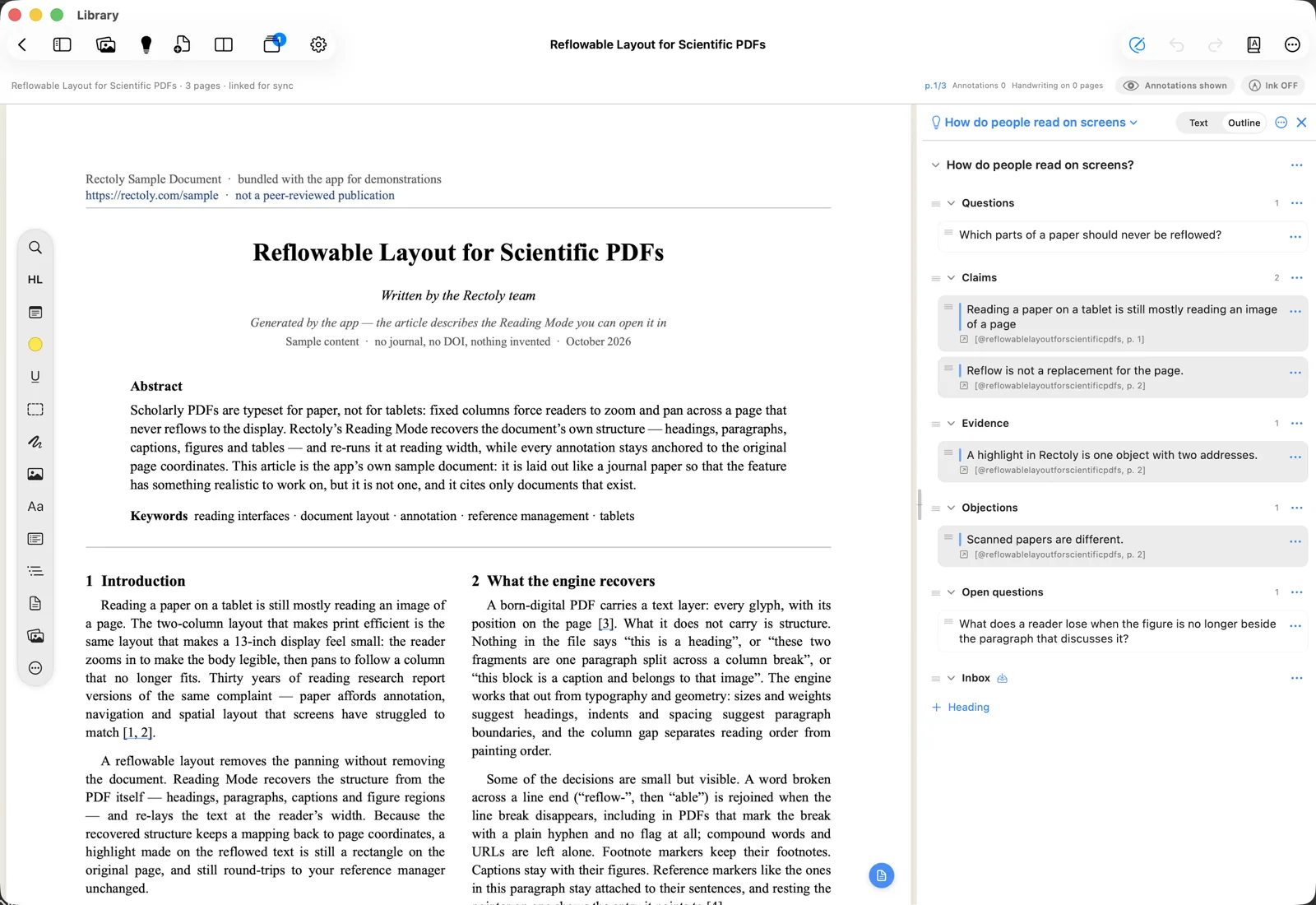
主題
- 在
筆記 上方 切換 文字 與 大綱, 或 按 Ctrl+Shift+O。 在 文字 檢視 中 可 直接 編輯 Markdown。 - 拖曳
區塊 即可 移動, 或 使用 區塊的 選單 將 它 移到 另一 個 標題、編輯 或 刪除。 - 選取
區塊 後 按 ⌥↑ / ⌥↓ 即可 移動。 - 選取
區塊 後 按 Alt+↑ / Alt+↓ 即可 移動。 - 使用 標題 加入
標題 (選擇 建議的 標題 或 其他…)。 - 區塊
上的 在 論文 會在中 檢視 引文 出處的 位置 開啟 論文 (選取 區塊 後 按 Return / Enter)。
匯出與寫作
- 複製
為 Markdown 會將整個 主題 放到 剪貼簿。 - 匯出 › Markdown 檔案… 或 Word (.docx)… 會將
它 儲存 為 檔案。 - 兩者
都在 主題的 … 選單 中。 - 兩者
都在 主題的 ⋮ 選單 中。
- 兩者
輸出的是
- 參考文獻
與 內 文中的 出處 (例如 [@devlin2019bert, p. 5])會 依 您 選擇的引用 樣式 (例如 APA 或 IEEE)寫出。 - 若要
在 Markdown 中 保留 [@key]形式的出處, 交給 Pandoc 或 Quarto 處理, 請 開啟 引用 樣式 下方的 在 Markdown 中 保留 。Word 一律引用 鍵 ([@key]) 依 所 選 樣式 寫出。
將主題作為 Zotero 筆記
匯出 › Zotero 筆記 會將
- 選擇 匯出 › Zotero 筆記。
- 選擇
是否 要 為 引用的 (名稱論文 加上 「名稱」 標籤 即 主題 名稱), 以及 是否 要 將 引用的 。論文 放入 「名稱」 收藏 集 兩者 一 開始 都是 關閉的,Rectoly 會為 每個 主題 記住 您的 選擇。 - 按 傳送。
- 標籤
與 收藏 集 只會 加入, 不會 移除。 收藏 集 不存在 時會 自動 建立; 群組 中的 論文 會 放入 該 群組的 收藏 集。 不在 Zotero 文獻 庫 中的 論文 會 略過。 - 筆記
與 主題 會 雙向 同步。 修改 主題 後 再次 傳送, 筆記 就會 重寫。 如果 筆記 沒有 需要 變更的地方, 會 顯示 「Zotero 筆記 已是 最新。」 - 在 Zotero 中
對 筆記 所 做的 修改, 會在 您 開啟 主題 時 併入 主題。 併入 前的 主題 會 保留 在 旁邊的 .history資料夾 中。 - 在 Zotero 中
寫在 「參考文獻」 之後的 變更 不會 帶回 主題。 想 保留的 內容 請 寫在 參考文獻 之前。 - 如果
主題 與 筆記 兩邊 都 改過, 不會 覆 寫 任何 一方: 傳送 時會 另 建 一則 新 筆記,Zotero 中 原本的 筆記 則 維持 不變。 - 如果
筆記的 大部分 內容 已 在 Zotero 中 刪除, 主題 會 維持 原樣, 傳送 時會 另 建 一則 新 筆記。
將
在 Mendeley 中整理主題引用的論文
匯出 › 在 Mendeley 中
- 選擇 匯出 › 在 Mendeley 中
整理… 。 - 開啟 為
引用的 、將論文 加上 標籤 「名稱」 引用的 ,論文 放入 「名稱」 收藏 集 或 兩者 都 開啟。Rectoly 會為 每個 主題 記住 您的 選擇。 - 按 整理。
- 不會
移除 任何 內容: 論文 已有的 標籤 與 收藏 集 維持 不變。 收藏 集 不存在 時會 自動 建立; 群組的 論文 會 放入 該 群組的 收藏 集。 不在 任何 文獻 庫 中的 PDF 會 被 略過。 - 如果
您 重新 命名了 主題, 下次 整理 時會 使用 新 名稱。 先前的 標籤 與 收藏 集 仍會 保留。 - 完成
後,Rectoly 會 告訴 您 有 幾 篇 論文 加上了 標籤 或 放入了 收藏 集, 以及 哪些 論文 無法 變更、 原因 為何。
在 Mendeley 中
可能相關的段落
在
- 段落
按 論文 原本的 樣子 顯示, 並 附上 論文的 標題 和 頁碼, 以及 它 所 接近的 筆記 (接近的 筆記:… )。AI 不會寫 任何 內容。 - 開啟 會
前往 該 段落。加入 主題 會把 它 作為 引文 放進 主題。不再 顯示 (×)此 段落 會 讓 該 段落 此後 不再 出 現在 這個 主題 中。 - 全部
都在 裝置 上 尋找。 相近 指的是 用詞 與 主題 相近, 不一定 是 相同的 主張。 - 筆記
很少的 主題, 或 沒有 相近 段落的 主題, 這裡 不會 顯示 任何 內容。
它
- 沒有
模型 時, 這裡 會 出現 取得 多 。語言 模型 有了 它, 日文、 中文 及 其他 語言的 論文, 以及 與 您的 筆記 不同 語言的 段落, 也 都能 找到。 - 索引
建立 期間 會 顯示 進度。立即 建立 會索引 當場 建立 一部分。 - 記憶體
較 少的 裝置 無法 使用 這項 功能, 並會 這樣 告知。
可能
主題保存在哪裡
主題name.md,
- 設定了筆記
檔案夾 時,主題 會 保存 在 其中的 Themes資料夾。iPad、Mac、Android、Windows 與 Linux 都 使用 這個 位置。 - 沒有
筆記 檔案夾 時, 主題 保存 在 App 內。 選擇 筆記 檔案夾 後, 主題 會 移到 其中的 Themes資料夾。 - 沒有
筆記 檔案夾 時, 主題 保存 在 Documents\Rectoly\Themes。 - 如果
同 一個 主題 在 兩 處 被 修改, 橫幅 會 顯示 「此 主題 在 兩 處 被 修改。」 請 選擇 要 保留的 版本; 在 您 選擇 之前, 傳送 會 暫停。 - 如果
其他 App 修改了 該 筆記,Rectoly 會在 您 再次 傳送 前 詢問 要 保留 哪個 版本。