開啟圖表面板
- 開啟
論文。 - 按 圖表
面板 (圖片圖示): - 位於
左上角, 或 按 ⌘⇧F。 - 位於
工具 列 中, 或 按 Ctrl+Shift+F。 - 位於
頂端 列。
- 位於
- 離
您 正在 閱讀的 頁 面 最近的 圖 或 表 會 出現 在內 文 旁。
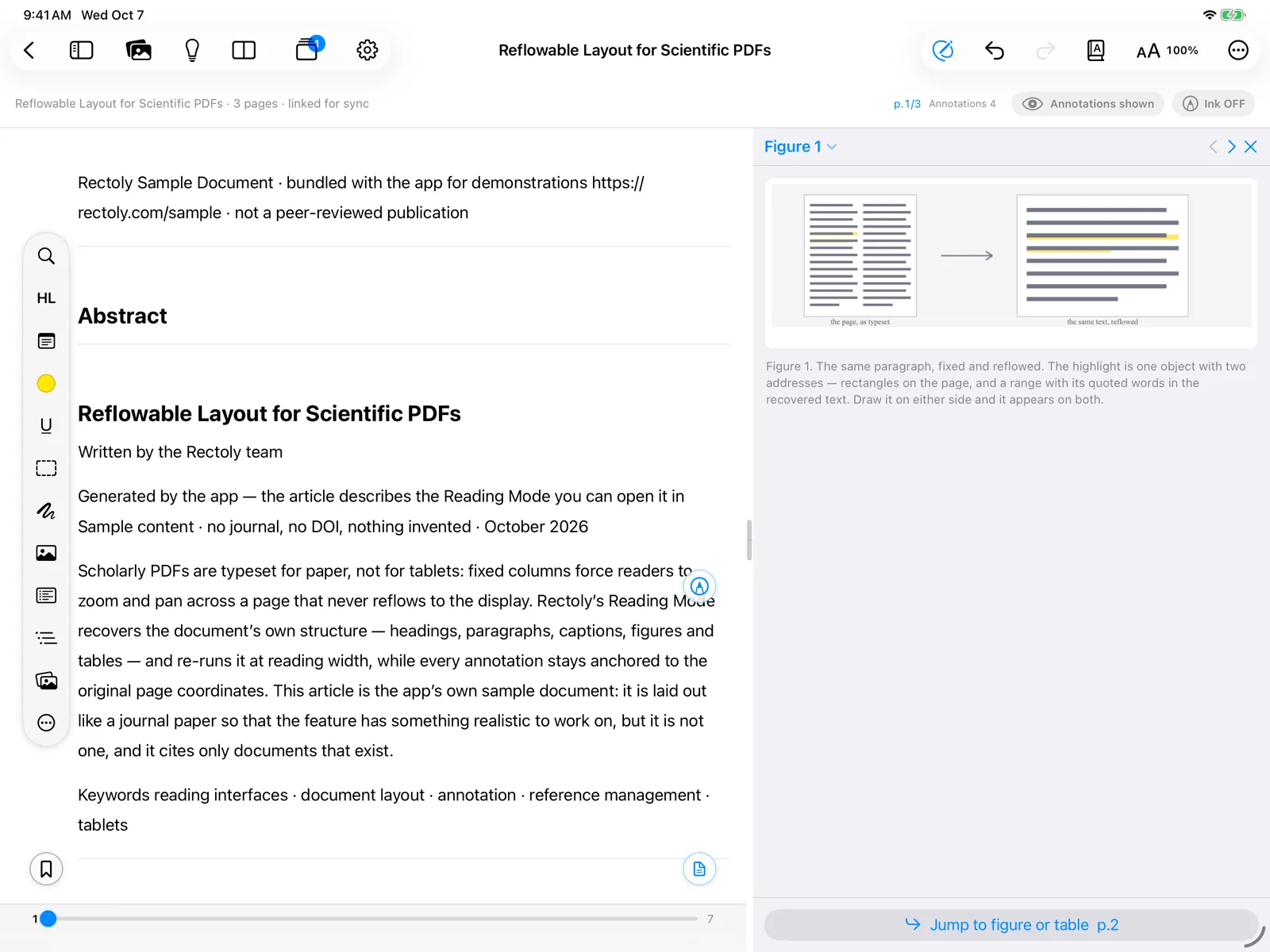
選擇圖
- 使用
上 一個 / 下 一個 按鈕, 逐一 瀏覽 論文 中的 圖 與 表。 - ⌥PageUp / ⌥PageDown 效果
相同。 - Alt+PageUp / Alt+PageDown 效果
相同。
- ⌥PageUp / ⌥PageDown 效果
- 按 選擇
圖表 從清單 中 挑選。 - 在 PDF 中的
圖 上 按 右鍵 並 選擇 在內 文 。旁 顯示 … - 在閱讀
模式 中,按 一下 圖 卡片 上的 圖釘, 即可 將 該 圖 放入 面板。 - 在
論文的 圖 與 表 清單 中, 按 一下 圖釘 (並排 顯示 )。
放大查看與跳轉
- 按
兩下 或 使用 Ctrl + 滑鼠 滾輪 縮放。 拖曳 可 移動 放大 後的 圖。 - 跳
轉到 會圖表 帶 您 到 圖 所在的 頁 面;回到 剛才 可閱讀的 位置 返回。 - 前往
頁 會面 帶 您 到 圖 所在的 頁 面。
按 × 關閉
面板沒有出現時
- 面板
需要 內 文 旁 有 足夠 空間。 在 Windows 上 可能會 看到 「內 文 旁 沒有 足夠的 空間 顯示 圖表 面板。」 請 加寬 視窗 或 隱藏 文獻 庫。 - 如果 Rectoly 在
論文 中 找不到 任何 圖 或 表, 面板 會 加以 說明。 - 右側
欄 一次 只 顯示 一項 內容: 圖表 面板、研究 主題 或論文旁的 。文件
圖表