Jeden artykuł na dwóch ekranach
- Otwórz artykuł.
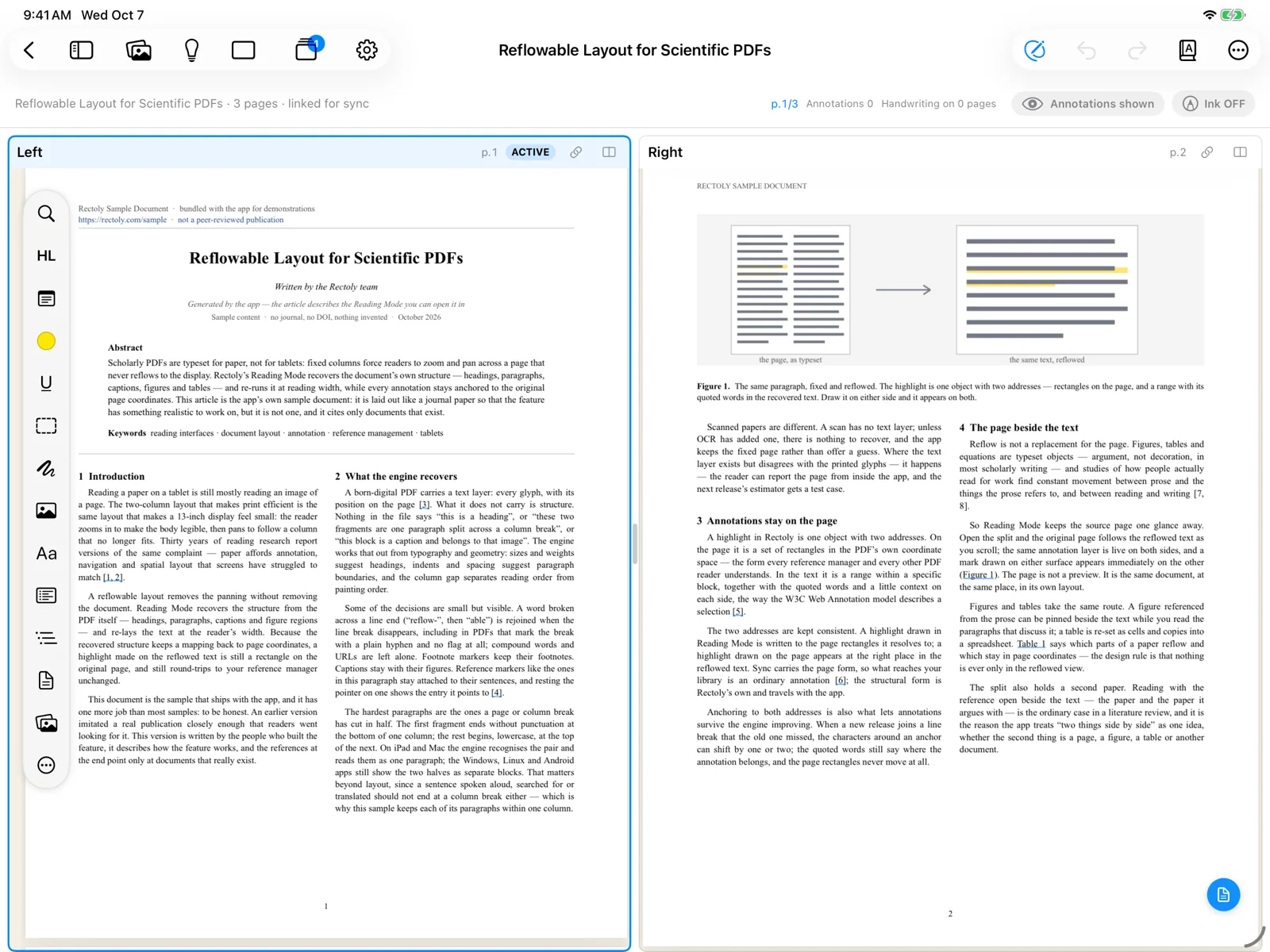
- Naciśnij 2 ekrany:
- przycisk w lewym górnym rogu albo ⌘⇧D.
- przycisk nad artykułem albo Ctrl+Shift+D.
- przycisk dwóch paneli na górnym pasku.
- Artykuł pojawi się dwa razy. Drugi panel zaczyna się od następnej strony, więc w jednym panelu możesz trzymać rysunek lub bibliografię, a w drugim czytać dalej.
Przejście z jednego panelu do dwóch jest objęte zakupem. W trakcie 14-dniowego okresu próbnego i w przykładowym artykule jest bezpłatne. Powrót do jednego panelu i zmiana układu są zawsze bezpłatne. Zobacz Okres próbny i zakup.
Inny artykuł obok
- Otwórz Otwarte artykuły i wybierz na karcie Otwórz po lewej lub Otwórz po prawej. Gdy wybierasz artykuł do otwarcia, Otwórz w pozwala wybrać stronę.
- W bibliotece zaznacz artykuł i naciśnij Ctrl+Enter albo kliknij go prawym przyciskiem i wybierz Otwórz obok. Aby następny artykuł zawsze otwierał się obok bieżącego, włącz Ustawienia › Czytnik › Otwieraj następny artykuł obok bieżącego.
- Przytrzymaj artykuł w bibliotece i wybierz Otwórz w prawym panelu albo przytrzymaj kartę w Otwarte artykuły i wybierz Otwórz po prawej.
- Na Androidzie prawy panel służy tylko do czytania; adnotacje dodawaj w lewym panelu.
Zobacz też Otwarte artykuły i przełączanie.
Który panel jest aktywny
Stuknij lub kliknij panel, aby stał się aktywny. Karty z Otwarte artykuły otwierają się w aktywnym panelu. Jeśli wolisz, by karta pokazywała swój artykuł w obu panelach, zmień ustawienie kart otwartych artykułów (Otwórz w obu panelach / Otwórz tylko w aktywnym panelu).
Obok siebie lub jeden nad drugim
- W ustawieniach czytnika: Układ dwóch ekranów — automatycznie, obok siebie lub jeden nad drugim.
- Naciśnij przycisk układu nad artykułem. Każde naciśnięcie przechodzi do następnej opcji: Automatycznie (według kształtu okna), Obok siebie, Jeden nad drugim.
- Na Androidzie panele są zawsze obok siebie.
Automatycznie układa panele jeden nad drugim, gdy okno jest wysokie (około 1,2 raza wyższe niż szersze), a w przeciwnym razie obok siebie. Ten sam układ jest używany, gdy tryb czytania pokazuje PDF obok tekstu.
Zamiana dwóch stron
Chwyć panel za nagłówek i przenieś na drugą stronę, aby zamienić dwa panele miejscami. To samo dotyczy trybu czytania i PDF, gdy tryb czytania pokazuje PDF obok tekstu.
- Przytrzymaj nagłówek panelu, a potem przenieś go na drugą stronę. Myszą lub gładzikiem wystarczy go przeciągnąć. Zamień lewą i prawą stronę (Zamień górę i dół, gdy panele są jeden nad drugim), w menu przycisku układu na nagłówku, robi to samo.
- Przeciągnij nagłówek panelu na drugą stronę. Naciśnij Esc, aby anulować. Możesz też kliknąć nagłówek prawym przyciskiem i wybrać Zamień lewą i prawą stronę (Zamień górę i dół, gdy panele są jeden nad drugim).
- Przytrzymaj nagłówek panelu, a potem przenieś go na drugą stronę. Myszą wystarczy go przeciągnąć. Zamień lewą i prawą stronę w menu ⋮ robi to samo.
Panel boczny (miniatury, adnotacje, spis treści) oraz kolumny rysunków i tematu badawczego przesuwa się tak samo: chwyć jedno za nagłówek i połóż po lewej lub prawej stronie artykułu.
- Z VoiceOver użyj działań nagłówka Przenieś w lewo i Przenieś w prawo.
- Możesz też kliknąć nagłówek prawym przyciskiem i wybrać Przenieś w lewo lub Przenieś w prawo.
- Z TalkBack użyj działań nagłówka Przenieś w lewo i Przenieś w prawo.
Zamiana zachowuje stronę, powiększenie, zaznaczenie i niedokończone pismo odręczne każdego panelu. Granica idzie z panelem, do którego należy.
- To, który z dwóch artykułów jest po lewej, jest zapamiętywane razem z tą parą artykułów. Strony trybu czytania i PDF oraz miejsce panelu bocznego i kolumn są zapamiętywane na każdym urządzeniu osobno.
- Para artykułów, które miałeś obok siebie, jest zapamiętywana po ponownym otwarciu aplikacji. Otwórz jeden z nich, a jeśli PDF drugiego jest na tym urządzeniu, pojawi się obok niego po tej samej stronie i na tej samej stronie PDF co poprzednio.
Zmiana rozmiaru paneli
- Przeciągnij granicę między panelami. Stuknij ją dwukrotnie (kliknij dwukrotnie myszą), aby znów wyrównać ich rozmiar.
Powrót do jednego panelu
Naciśnij ponownie 2 ekrany (⌘W / Ctrl+W zamyka aktywny panel).
Gdy następnym razem przejdziesz do dwóch paneli, Rectoly może przywrócić strony, które były wcześniej (Przywróć układ stron sprzed podziału, ustawienie domyślne), albo pokazać bieżącą stronę obok następnej (Bieżąca strona i następna strona). Wybierz to w ustawieniu Przy powrocie z 1 do 2 ekranów.
Gdy dwa panele się nie mieszczą
- Na iPhonie i w wąskich oknach, np. Slide Over, artykuły otwierają się w jednym panelu.
- Jeśli okno jest za wąskie na dwa panele obok siebie, oba artykuły są pokazywane na zmianę jako karty. Poszerz okno lub ukryj bibliotekę, aby zobaczyć oba.