Wyświetlanie otwartych artykułów
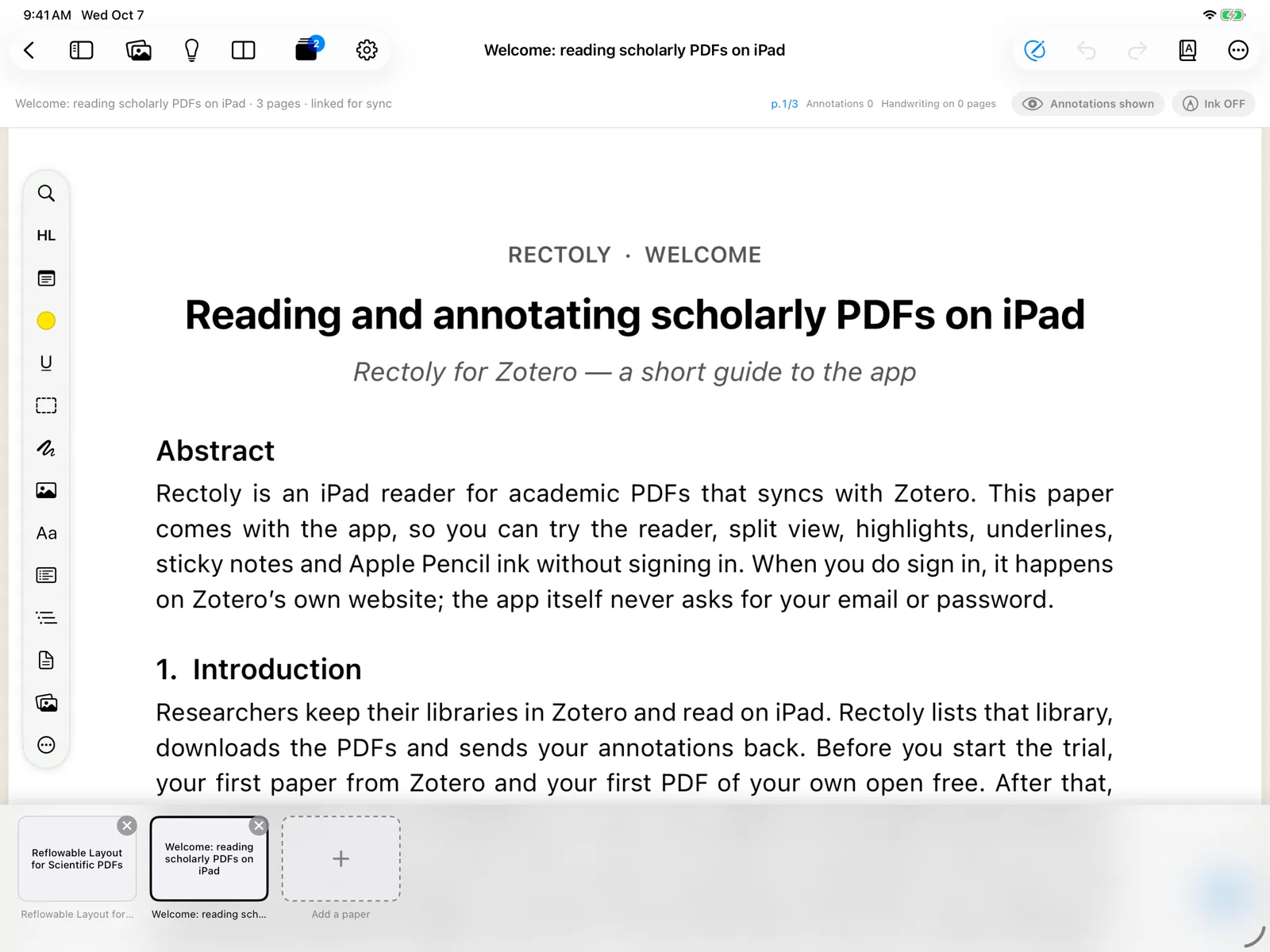
Naciśnij Otwarte artykuły (przycisk ze stosem stron i licznikiem):
- na górnym pasku czytnika albo naciśnij ⌘⇧O.
- na górnym pasku albo naciśnij Ctrl+Shift+A.
- na górnym pasku czytnika. W bibliotece te same artykuły są proponowane, abyś mógł kontynuować tam, gdzie skończyłeś.
Otwarte artykuły pojawiają się jako karty.
Przełączanie między artykułami
- Naciśnij kartę, aby przejść do tego artykułu.
- ⌃Tab / ⌃⇧Tab przechodzą do następnego i poprzedniego artykułu.
- Ctrl+Tab / Ctrl+Shift+Tab przechodzą do następnego i poprzedniego artykułu. Gdy karty są widoczne, możesz też używać ← →, Enter, aby otworzyć, Delete, aby zamknąć, i Esc, aby je schować.
- Przesuń palcem w bok przy lewej lub prawej krawędzi ekranu, aby przejść do następnego lub poprzedniego artykułu.
- Na obu końcach widać komunikat „To pierwszy plik PDF” lub „To ostatni plik PDF” z przyciskiem Powrót do biblioteki.
- Na obu końcach pojawiają się otwarte artykuły, abyś mógł wybrać jeden z nich.
- Na obu końcach wracasz do biblioteki.
Przy dwóch panelach karta otwiera się w aktywnym panelu. Zobacz Dwa panele.
Otwieranie, zamykanie i zmiana kolejności
- Karta + na końcu, Otwórz inny artykuł, pozwala znaleźć i otworzyć artykuł.
- × na karcie zamyka dany artykuł.
- Przeciągnij kartę (na ekranie dotykowym najpierw ją przytrzymaj), aby zmienić kolejność.
- Kliknij kartę prawym przyciskiem, aby ją otworzyć, otworzyć obok bieżącego artykułu lub zamknąć.
- Karta oznaczona jako Lokalny to PDF z tego urządzenia, a nie z biblioteki Mendeley lub Zotero.
Do ośmiu artykułów
Otwartych może być do ośmiu artykułów. Gdy otworzysz dziewiąty, zamykany jest najstarszy artykuł, którego nie ma na ekranie. Jego adnotacje są zapisane; w każdej chwili możesz go ponownie otworzyć z biblioteki.
Przełączanie między otwartymi artykułami jest bezpłatne. Otwieranie artykułu obok innego jest objęte zakupem — zobacz Dwa panele.