Otwieranie dokumentu obok artykułu
- Otwórz artykuł, który czytasz.
- Otwórz dokument:
- Wybierz … › Otwórz dokument obok artykułu… i wskaż plik. Możesz też upuścić dokument na czytnik.
- Kliknij Otwórz plik na pasku u góry albo naciśnij Ctrl+O. Przycisk Importuj nad artykułem też zawiera Otwórz plik…, a plik możesz też upuścić na okno.
- Wybierz ⋮ › Otwórz dokument obok artykułu… i wskaż plik. Możesz też upuścić dokument na czytnik.
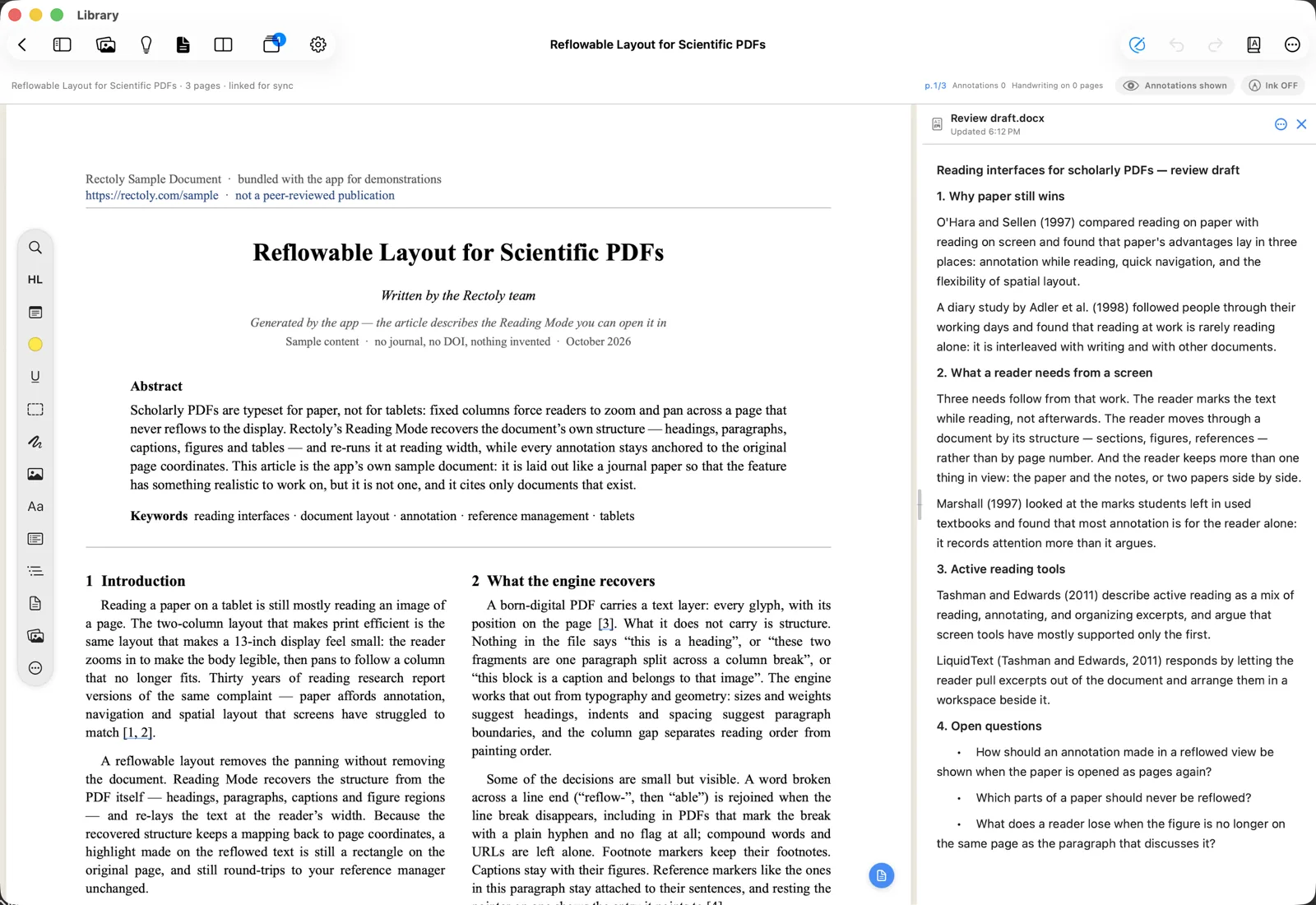
- Dokument pojawi się obok artykułu: w kolumnie po prawej na iPadzie, Macu i Androidzie (na telefonie jako arkusz), w drugim panelu w Windows.
- Pisz dalej w Wordzie (lub w swojej zwykłej aplikacji). Za każdym razem, gdy tam zapiszesz, widok w Rectoly się aktualizuje i pokazuje czas ostatniej aktualizacji.
Aby zamknąć dokument, naciśnij × u góry jego kolumny lub panelu.
Wyświetlanie dokumentu obok artykułu jest objęte zakupem. W trakcie 14-dniowego okresu próbnego i obok przykładowego artykułu jest bezpłatne.
Jakie pliki można otworzyć
- Word (
.docx,.doc), OpenDocument (.odt), RTF, Markdown (.md) i zwykły tekst (.txt). Są wyświetlane tylko do odczytu; piszesz w ich własnej aplikacji. - Word (
.docx,.doc), OpenDocument (.odt) i RTF są wyświetlane jako podgląd tylko do odczytu. Otwórz w Wordzie (lub Otwórz w jego aplikacji) przenosi do pliku. - Notatki tekstowe (
.md,.txt) otwierają się jako notatki, które edytujesz bezpośrednio w Rectoly. Zapisują się same. - Stary plik Worda
.docjest wyświetlany tylko jako tekst. - Jeśli na chwilę nie da się znaleźć lub odczytać pliku, na ekranie pozostaje ostatnia wersja.
Dokumenty chronione hasłem
Dokument chroniony hasłem prosi o nie przy otwieraniu. Wpisz je i wybierz Otwórz. Hasło jest przechowywane w pamięci tylko wtedy, gdy dokument jest otwarty, i nigdy nie jest zapisywane.
Notatki pisane w Rectoly
- Importuj › Nowa notatka… tworzy plik Markdown w wybranym miejscu i otwiera go obok artykułu.
- Do notatki możesz wysyłać fragmenty artykułu, a notatka może służyć jako temat badawczy. Zobacz Tematy badawcze.
- Jeśli inna aplikacja zmieni plik, gdy piszesz, Rectoly go nie nadpisze. Wybierz Wczytaj wersję z pliku lub Zachowaj moją.