Tworzenie lub otwieranie tematu
- Naciśnij żarówkę na górnym pasku czytnika albo ⌘⇧T. Gdy żaden artykuł nie jest otwarty, wybierz w bibliotece … › Temat badawczy.
- Na iPhonie i w wąskim oknie wybierz w czytniku … › Temat badawczy.
- Stuknij żarówkę na górnym pasku czytnika (na telefonie jest w ⋮) albo naciśnij Ctrl+Shift+T na klawiaturze. Gdy żaden artykuł nie jest otwarty, wybierz w bibliotece ⋮ › Temat badawczy.
- Kliknij Temat badawczy (z żarówką) na pasku u góry. Po wybraniu tematu przycisk pokazuje Temat: nazwa, a kliknięcie go otwiera temat obok artykułu.
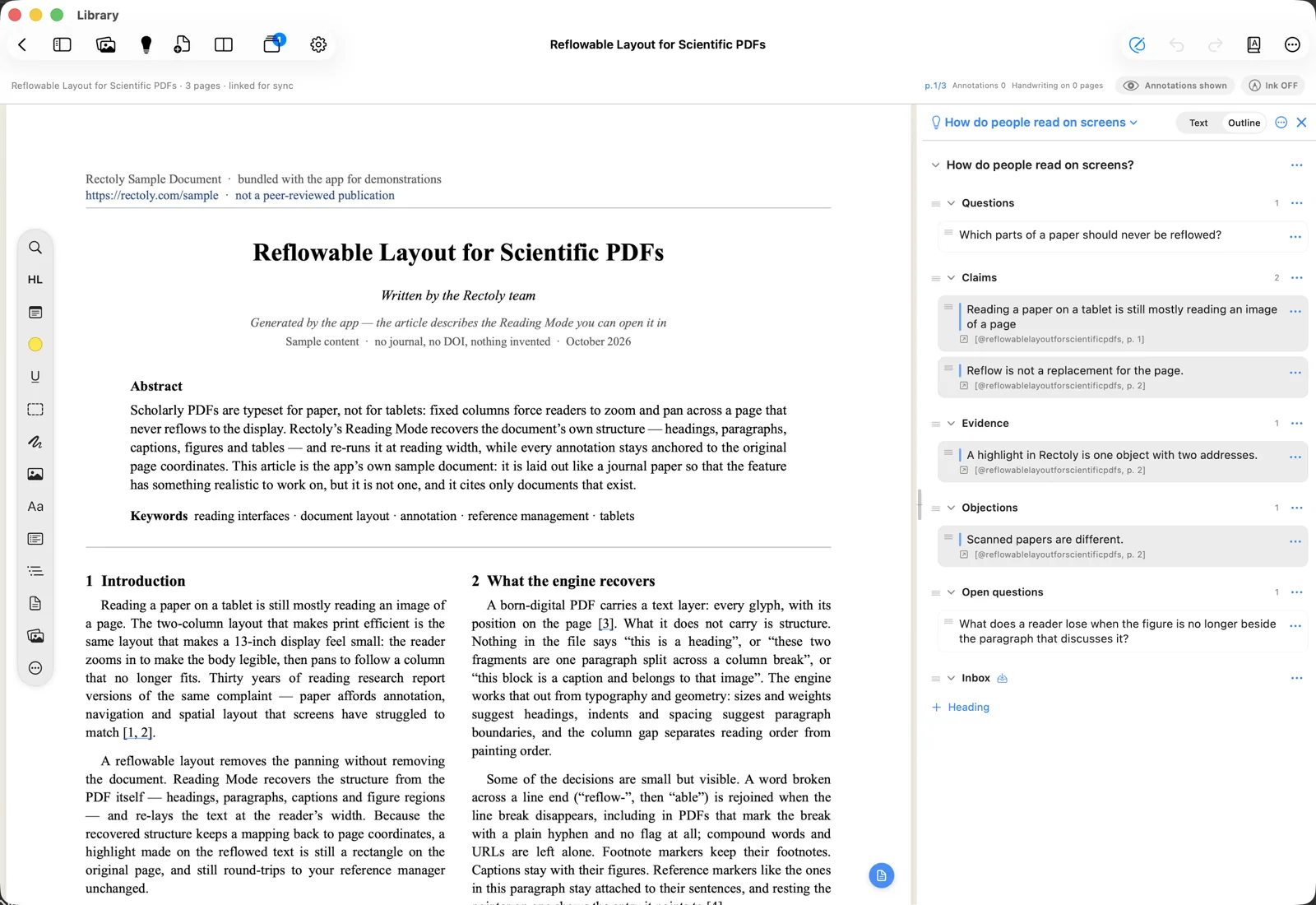
Za pierwszym razem wybierz Nowy temat…, wpisz nazwę i naciśnij Utwórz. Aby zacząć temat od notatek napisanych w wielu artykułach, jest też Porządkowanie notatek z AI. Nowy temat zaczyna się od nagłówków Pytania, Tezy, Dowody, Zastrzeżenia, Otwarte pytania i Skrzynka. Możesz je zachować, zmienić ich nazwy lub dodać własne.
Aby przejść do innego tematu, utworzyć nowy, zmienić nazwę bieżącego lub go usunąć:
- Użyj nazwy tematu u góry tematu i jego menu … (Zmień nazwę tematu…, Usuń temat…).
- Użyj nazwy tematu u góry tematu i jego menu ⋮ (Zmień nazwę tematu…, Usuń temat…).
- Użyj strzałki obok przycisku Temat badawczy. Jest tam też Otwórz notatkę jako temat… (dowolny plik
.md) i Pokaż folder tematów.
Gdy jest miejsce, żarówka pokazuje temat jako kolumnę obok artykułu; w przeciwnym razie otwiera się on jako arkusz. W arkuszu przycisk wyświetlania obok artykułu (Pokaż obok artykułu) przenosi temat do kolumny.
Tworzenie, porządkowanie i eksportowanie tematów jest bezpłatne. Wyświetlanie tematu obok artykułu (kolumna na iPadzie, Macu i Androidzie, drugi panel w Windows) jest objęte zakupem; w trakcie 14-dniowego okresu próbnego i obok przykładowego artykułu jest bezpłatne. Na iPadzie, Macu i Androidzie wysyłanie do tematu pozostaje bezpłatne, bo działa bez kolumny; w Windows wysyłanie wymaga tematu otwartego obok artykułu.
Wysyłanie fragmentów do tematu
- Zaznacz tekst w artykule, w widoku PDF lub w trybie czytania.
- Wybierz Wyślij do tematu:
- W menu, które pojawia się nad zaznaczeniem, albo w menu stukniętego zakreślenia. Na Macu także prawym przyciskiem. Skrót to ⌘⇧N.
- Na pasku, który pojawia się nad zaznaczeniem, prawym przyciskiem albo skrótem Ctrl+Shift+N. Temat (lub inna notatka) musi być otwarty obok artykułu.
- Na pasku, który pojawia się nad zaznaczeniem, albo w menu stukniętego zakreślenia. Na klawiaturze skrót to Ctrl+Shift+N.
- Fragment zostaje dodany do bieżącego tematu jako cytat, a po nim jego źródło: klucz cytowania artykułu i strona, np.
[@devlin2019bert, p. 5]. Notatka dołączona do zakreślenia trafia pod cytat.
- Fragment zawsze trafia do bieżącego tematu, nawet gdy tematu nie ma na ekranie. Potwierdza to komunikat „Dodano do „nazwa””. Jeśli nie ma jeszcze żadnego tematu, Rectoly prosi, aby najpierw go utworzyć.
- Domyślnie fragmenty trafiają pod nagłówek Skrzynka. Aby wysyłać je pod inny nagłówek:
- W menu … tematu wybierz Gdzie w notatce, a następnie nagłówek (Pod …) lub Na końcu.
- W menu ⋮ tematu wybierz Gdzie w notatce, a następnie nagłówek (Pod …) lub Na końcu.
- Kliknij strzałkę obok Wyślij do tematu i wybierz Pod … lub Na końcu. Wybór jest zapamiętywany dla tej notatki.
- Postać źródła jest zgodna z formatem klucza cytowania w ustawieniach. Zobacz Format klucza cytowania.
Porządkowanie tematu
Temat jest wyświetlany jako konspekt: nagłówki, które można zwijać, a pod nimi wysłane bloki.
- Przełączaj notatkę między widokami Tekst i Konspekt nad nią albo naciśnij Ctrl+Shift+O. W widoku tekstu edytujesz bezpośrednio Markdown.
- Przeciągnij blok, aby go przenieść, albo wybierz w menu bloku Przenieś do (pod inny nagłówek), Edytuj lub Usuń.
- Zaznacz blok i naciśnij ⌥↑ / ⌥↓, aby go przenieść.
- Zaznacz blok i naciśnij Alt+↑ / Alt+↓, aby go przenieść.
- Dodaj nagłówek przyciskiem Nagłówek (wybierz jeden z proponowanych lub Inny…).
- Pokaż w artykule na bloku otwiera artykuł w miejscu, z którego pochodzi cytat (Return / Enter na zaznaczonym bloku).
Eksport i pisanie
- Kopiuj jako Markdown umieszcza cały temat w schowku.
- Eksportuj › Plik Markdown… lub Word (.docx)… zapisuje go jako plik.
- Obie opcje są w menu … tematu.
- Obie opcje są w menu ⋮ tematu.
Eksportowany jest czysty Markdown: nieużyte nagłówki są pomijane, własne znaczniki Rectoly są usuwane, a na końcu dodawana jest lista Bibliografia z cytowanymi artykułami.
- Bibliografia i źródła w tekście, takie jak
[@devlin2019bert, p. 5], są zapisywane w wybranym stylu cytowania, np. APA lub IEEE. - Aby zachować w Markdown źródła
[@key]dla Pandoc lub Quarto, włącz Zachowaj klucze cytowania w Markdown ([@key]) pod stylem cytowania. Do Worda styl jest stosowany zawsze.
Temat jako notatka Zotero
Eksportuj › Notatka Zotero zamienia temat w notatkę w Twojej bibliotece osobistej w Zotero, razem z nagłówkami; każdy cytat ma link do swojej strony w PDF, a jego źródło jest wstawione jako cytowanie Zotero. Ta opcja jest dostępna, gdy jesteś zalogowany.
- Wybierz Eksportuj › Notatka Zotero.
- Zdecyduj, czy włączyć Oznacz cytowane artykuły tagiem „nazwa” i Umieść cytowane artykuły w kolekcji „nazwa”, gdzie „nazwa” to nazwa tematu. Na początku obie opcje są wyłączone, a Rectoly zapamiętuje Twój wybór dla każdego tematu.
- Naciśnij Wyślij.
- Tagi i kolekcje są tylko dodawane, nigdy usuwane. Jeśli kolekcji nie ma, zostaje utworzona; artykuł z grupy trafia do kolekcji tej grupy. Artykuły spoza bibliotek Zotero są pomijane.
- Notatka i temat są synchronizowane w obie strony. Wyślij temat ponownie po jego zmianie, a notatka zostanie przepisana. Jeśli nic by się w niej nie zmieniło, zobaczysz komunikat „Notatka Zotero jest już aktualna.”.
- Zmiany w notatce wprowadzone w Zotero trafiają do tematu, gdy go otworzysz. Wcześniejsza wersja tematu jest zachowywana w folderze
.historyobok niego. - Zmiany pod listą literatury w Zotero nie są przenoszone do tematu. Wpisuj to, co chcesz zachować, nad listą literatury.
- Jeśli edytowano i temat, i notatkę, nic nie zostaje nadpisane: wysłanie tworzy nową notatkę, a ta w Zotero pozostaje bez zmian.
- Jeśli większość notatki usunięto w Zotero, temat pozostaje bez zmian, a wysłanie tworzy nową notatkę.
Wysyłanie tematu do Zotero jest objęte zakupem, tak jak wysyłanie notatek. W trakcie 14-dniowego okresu próbnego jest bezpłatne.
Porządkowanie artykułów z tematu w Mendeley
Eksportuj › Uporządkuj w Mendeley… oznacza artykuły cytowane w temacie tagiem z jego nazwą, umieszcza je w kolekcji o tej nazwie albo robi jedno i drugie. Ta opcja pojawia się, gdy temat cytuje co najmniej jeden artykuł z Twojej biblioteki Mendeley.
- Wybierz Eksportuj › Uporządkuj w Mendeley….
- Włącz Oznacz cytowane artykuły tagiem „nazwa”, Umieść cytowane artykuły w kolekcji „nazwa” albo obie opcje. Rectoly zapamiętuje Twój wybór dla każdego tematu.
- Naciśnij Uporządkuj.
- Nic nie jest usuwane: artykuły zachowują tagi i kolekcje, które już mają. Jeśli kolekcji nie ma, zostaje utworzona; artykuły z grupy trafiają do kolekcji tej grupy. Pliki PDF, których nie ma w żadnej bibliotece, są pomijane.
- Jeśli zmienisz nazwę tematu, przy następnym uruchomieniu zostanie użyta nowa nazwa. Wcześniejszy tag i kolekcja pozostają.
- Po zakończeniu Rectoly podaje, ile artykułów oznaczono tagiem lub umieszczono w kolekcji, a także których nie udało się zmienić i dlaczego.
Porządkowanie w Mendeley jest objęte zakupem, tak jak wysyłanie notatek. W trakcie 14-dniowego okresu próbnego jest bezpłatne.
Fragmenty, które mogą się wiązać
Na końcu tematu Fragmenty, które mogą się wiązać wypisuje fragmenty z artykułów na tym urządzeniu, bliskie notatkom tematu: wysłanym przez Ciebie cytatom i ich notatkom oraz akapitom, które napisałeś sam.
- Fragment jest pokazany tak, jak ma go artykuł, z tytułem artykułu, stroną i notatką, do której jest bliski (Blisko Twojej notatki: …). AI niczego nie pisze.
- Otwórz przechodzi do fragmentu. Dodaj do tematu wkłada go do tematu jako cytat. Nie pokazuj tego fragmentu (×) od tej pory wyklucza fragment z tego tematu.
- Wszystko jest znajdowane na urządzeniu. Bliski oznacza podobne sformułowanie i tematykę, niekoniecznie tę samą tezę.
- Temat z małą liczbą notatek albo taki bez bliskich fragmentów nic tu nie pokazuje.
Potrzebny jest model wielojęzyczny i zrobiony nim indeks fragmentów, te same, których używają podobne fragmenty.
- Bez modelu pojawia się tu Pobierz model wielojęzyczny. Z nim znajdowane są też fragmenty w artykułach japońskich, chińskich i innych oraz w języku innym niż język Twoich notatek.
- Gdy indeks jest budowany, pokazywany jest jego postęp. Indeksuj teraz od razu buduje jego część.
- Urządzenie z małą ilością pamięci nie może z tego korzystać i o tym informuje.
Fragmenty, które mogą się wiązać, są zawarte w zakupie i bezpłatne w trakcie 14-dniowego okresu próbnego.
Gdzie przechowywane są tematy
Temat to zwykły plik Markdown, name.md, który można otworzyć także w innych aplikacjach.
- Gdy ustawiony jest folder notatek, tematy są przechowywane w jego folderze
Themes. iPad, Mac, Android, Windows i Linux używają tego samego miejsca. - Bez folderu notatek tematy są przechowywane w aplikacji. Gdy wybierzesz folder notatek, zostaną przeniesione do jego folderu
Themes. - Bez folderu notatek tematy są przechowywane w
Documents\Rectoly\Themes. - Jeśli ten sam temat zmieniono w dwóch miejscach, baner informuje: „Ten temat zmieniono w dwóch miejscach”. Wybierz wersję, którą chcesz zachować; do tego czasu wysyłanie jest wstrzymane.
- Jeśli inna aplikacja zmieniła notatkę, Rectoly przed kolejnym wysłaniem pyta, którą wersję zachować.